

Installeren op macOS
Overzicht
In dit artikel lees je hoe je de Lumicast-player op macOS draait.
De huidige player vereist macOS 13 Ventura of nieuwer, op een Mac met Intel of Apple silicon. macOS 12 Monterey en ouder worden niet ondersteund.
De player installeren
De player downloaden
Zoek op de downloadpagina van Lumicast het onderdeel voor macOS. Je ziet twee downloads: arm64 .dmg voor Apple Silicon en x64 .dmg voor Intel.
Welke versie heb ik nodig?
Klik op het Apple-menu:
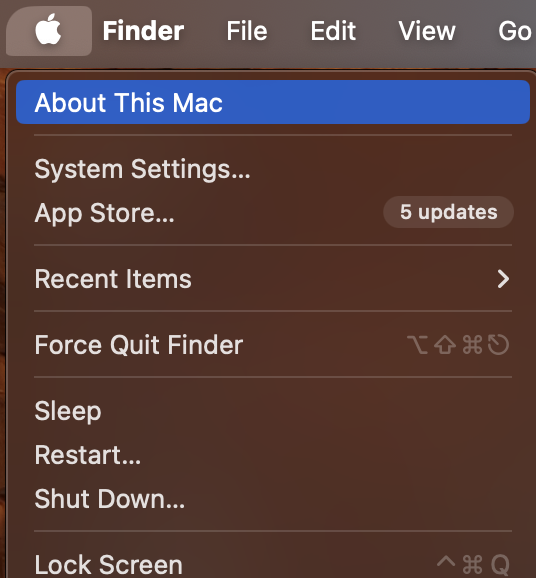
Klik op Over deze Mac:
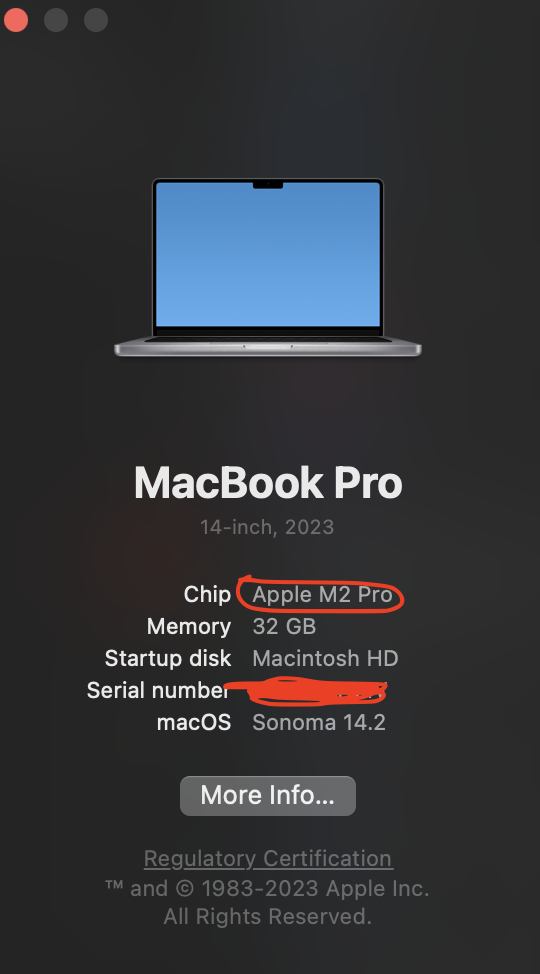
Zie je een Apple-chip staan (M1 of nieuwer), gebruik dan de download arm64 .dmg. Zie je een Intel-processor, gebruik dan de download x64 .dmg.
De gedownloade player gebruiken
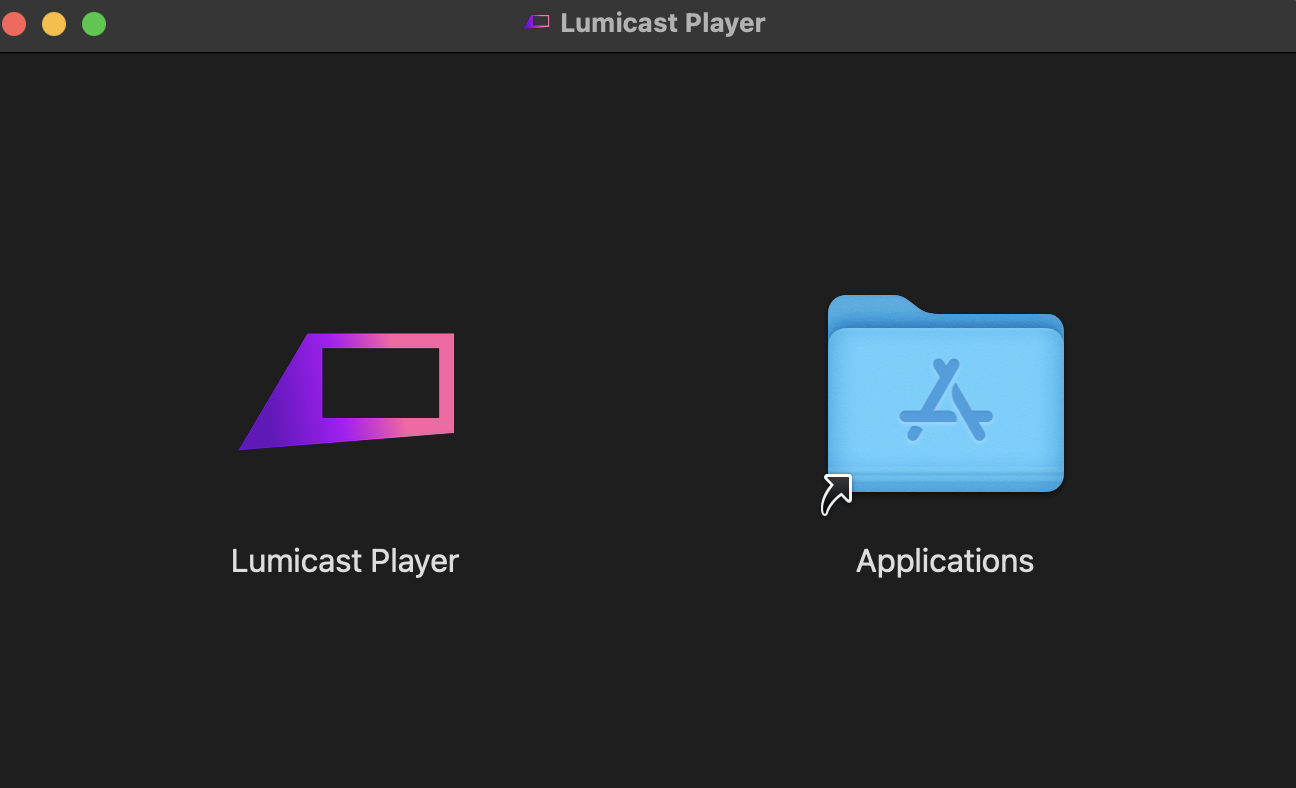
Het gedownloade bestand staat in je map Downloads als lumicast-player-latest-<arm64 of x64>-mac-<versie>.dmg. Dubbelklik erop en sleep de Lumicast-player naar Apps:
Mogelijk zie je een beveiligingsmelding:
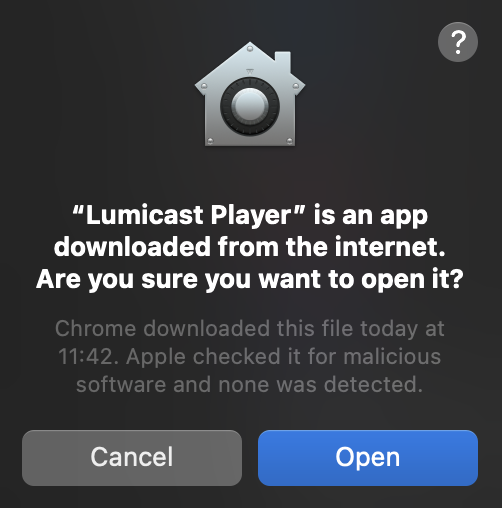
Kies Open.
Start de player door op ⌘ + Space te drukken en te zoeken naar Lumicast Player.
Je scherm altijd aan laten
- Open Systeeminstellingen via het Apple-menu.
- Klik op Toegangsscherm. Zet de opties voor het starten van de schermbeveiliging en het uitschakelen van het beeldscherm bij inactiviteit op Nooit. Zet op een MacBook de optie voor de lichtnetadapter op Nooit.
- Typ
sluimerin het zoekveld van Systeeminstellingen en zet de optie aan die voorkomt dat de Mac automatisch in de sluimerstand gaat als het beeldscherm uit is (op een MacBook: de optie voor de lichtnetadapter).