

Installeren op een Samsung Tizen Smart TV
WARNING
Lumicast werkt op Samsung Smart TV's voor consumenten, maar ben je nog een apparaat aan het kiezen? Dan raden we de professionele schermen aan. Daarvoor heeft Lumicast een eigen app met meer controle en betere prestaties. Mail team@lumicast.com als je advies wilt.
Overzicht
Stapsgewijze handleiding om Lumicast in te stellen op een Samsung Tizen Smart TV voor consumenten.
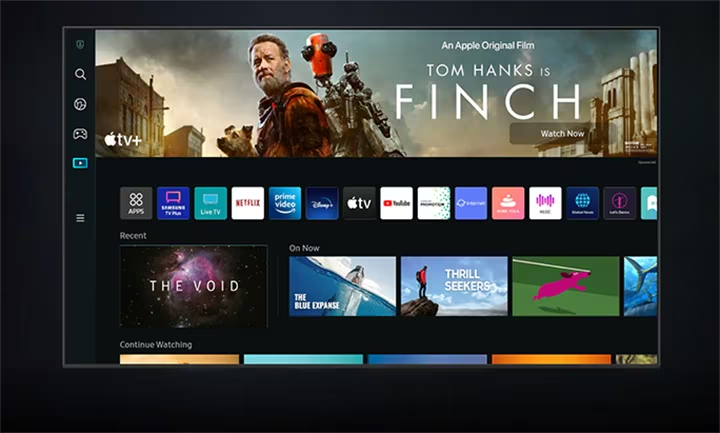
Tv- en browserinstellingen aanpassen
Samsung Smart TV's voor consumenten zijn standaard niet ingesteld op narrowcasting. Je moet ervoor zorgen dat Lumicast automatisch start en dat de navigatiebalk van de browser niet over de content heen valt.
Zorg dat Lumicast opnieuw opent bij het opstarten
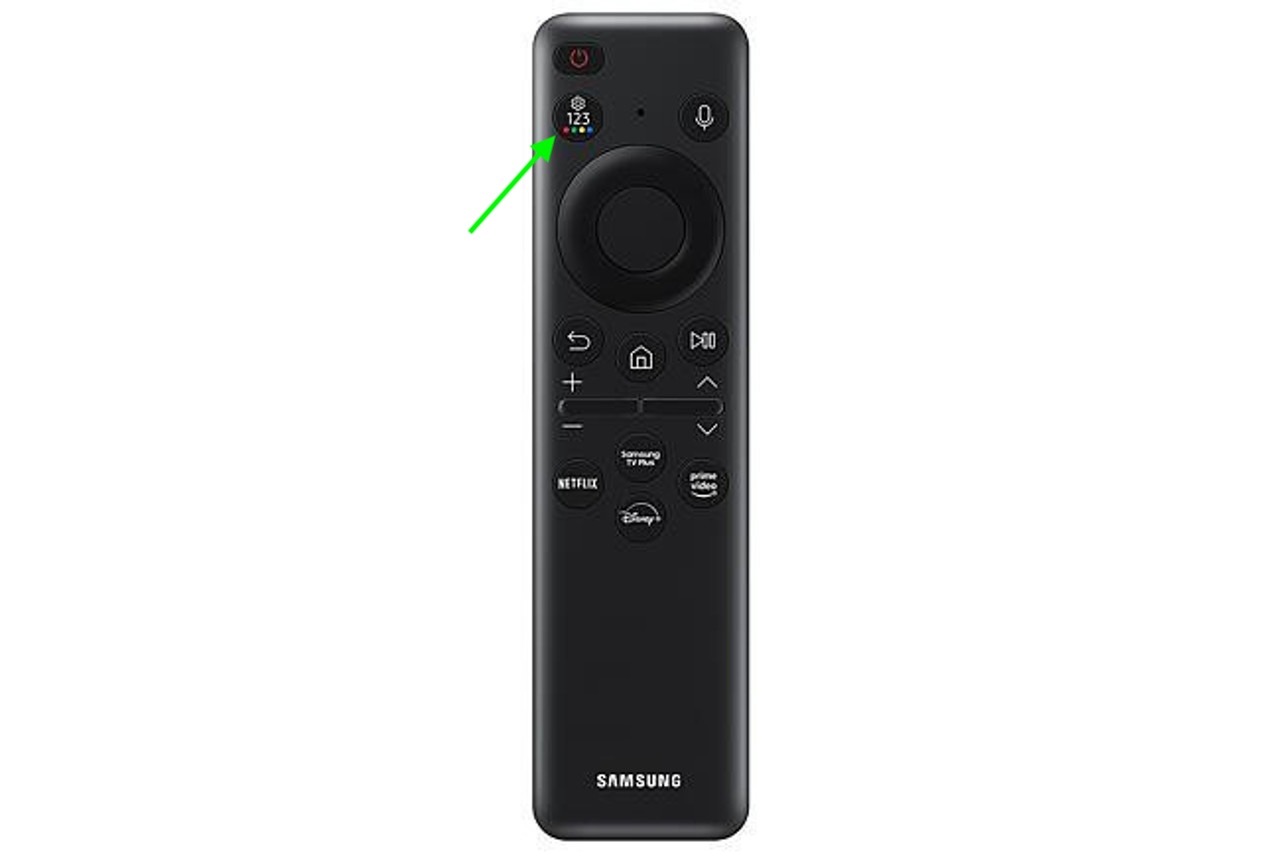
Druk op de instellingenknop van je afstandsbediening. Werkt dat niet? Open dan Home en klik op het menu-icoon (drie streepjes) onderaan het linkermenu.
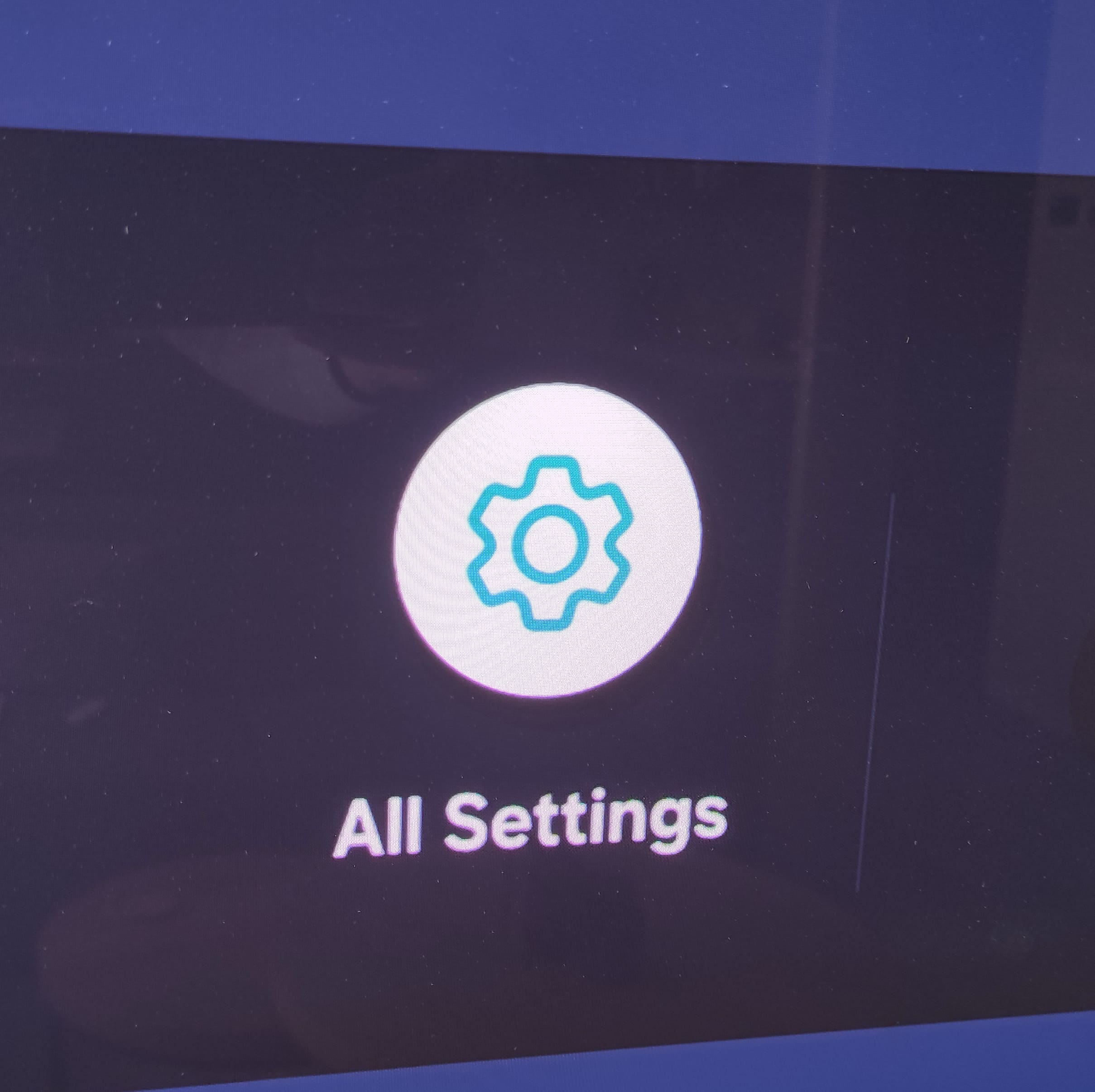
Ga naar rechts naar Alle instellingen:
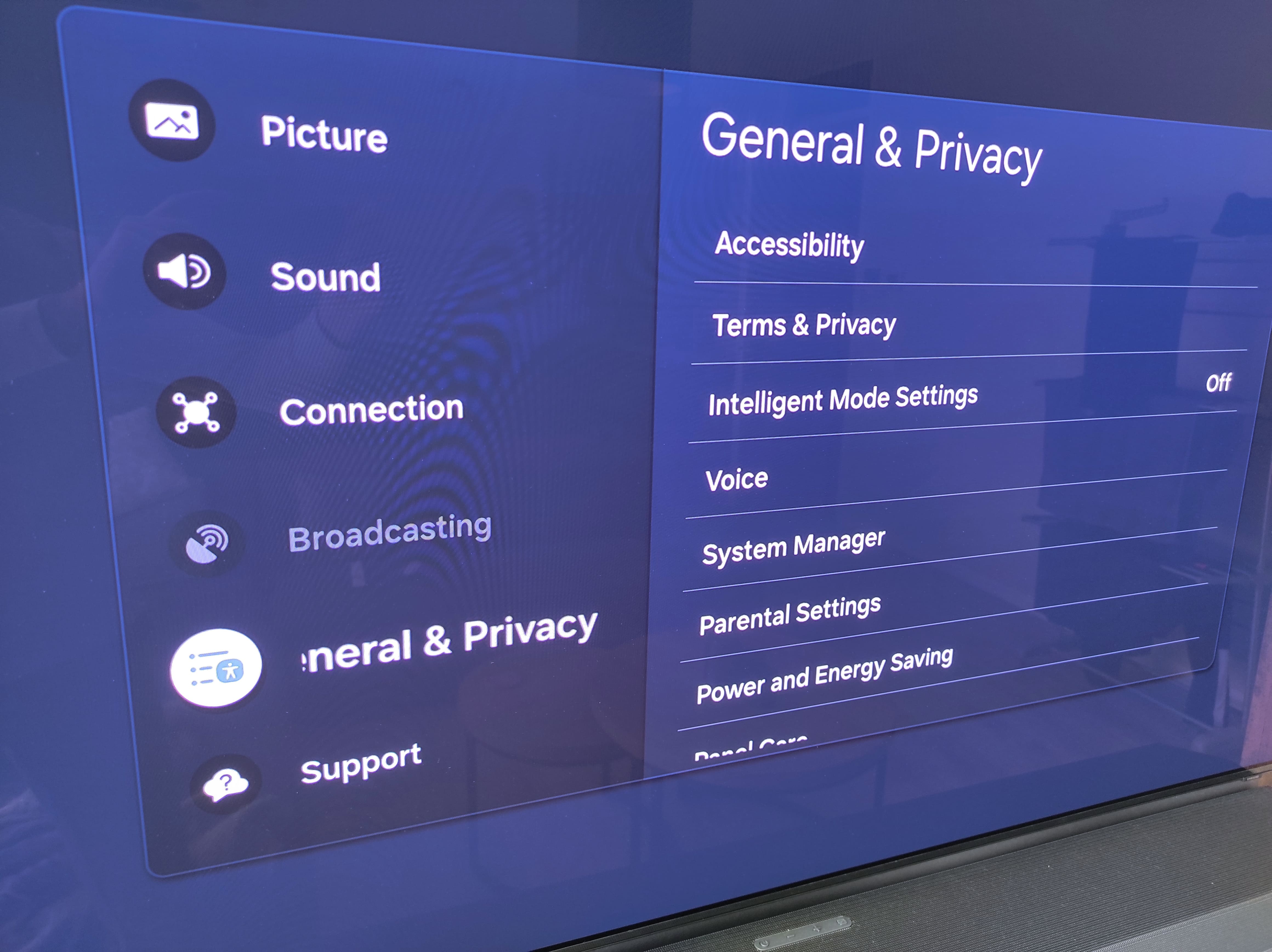
Ga naar Algemeen en privacy:
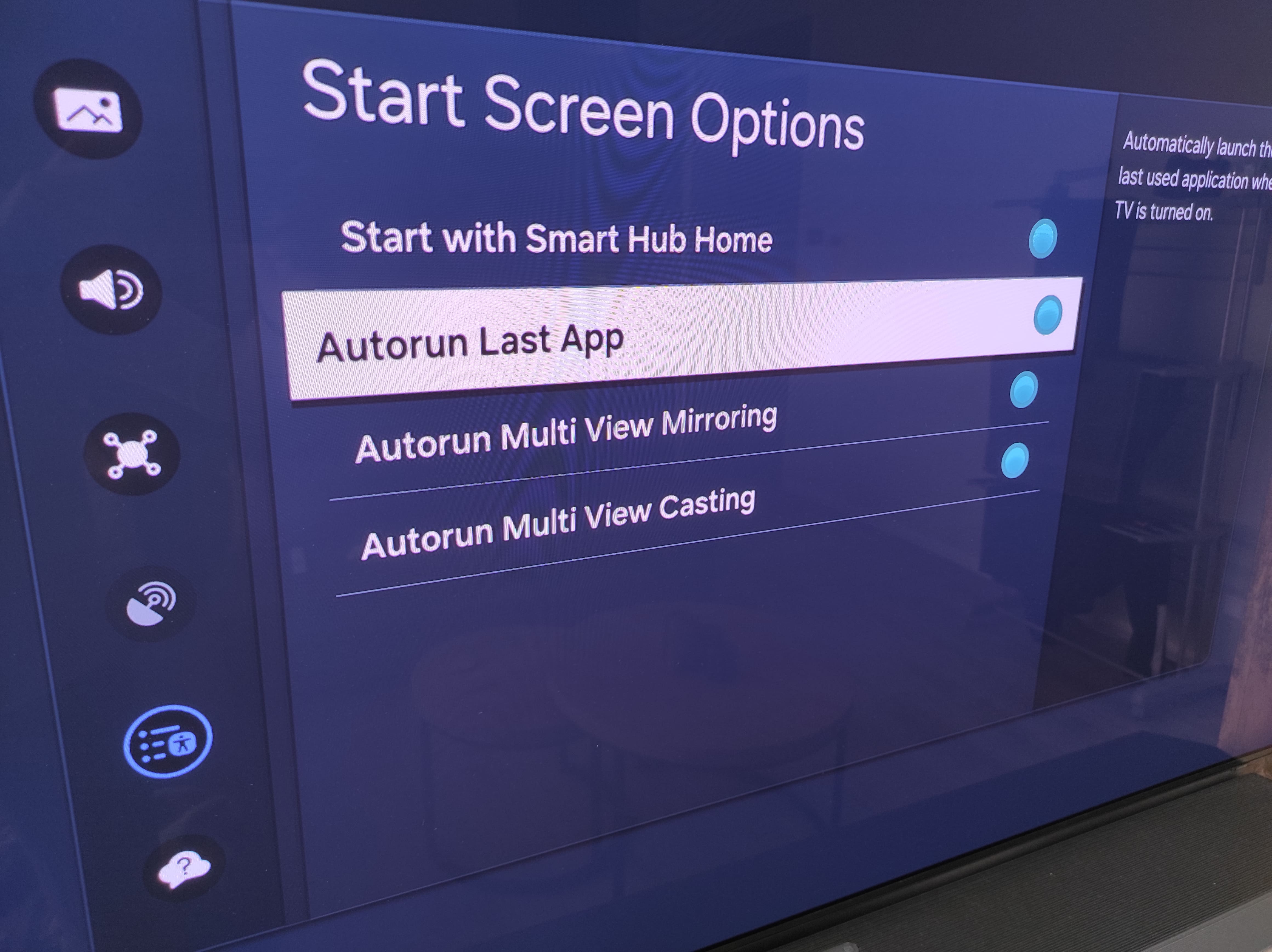
Scrol naar Opties startscherm en zet Laatste app automatisch starten aan:
De internetbrowser instellen
Open de ingebouwde app Internet en ga naar https://player.lumicast.com. De navigatiebalk blijft standaard zichtbaar, maar we willen dat de player schermvullend afspeelt.
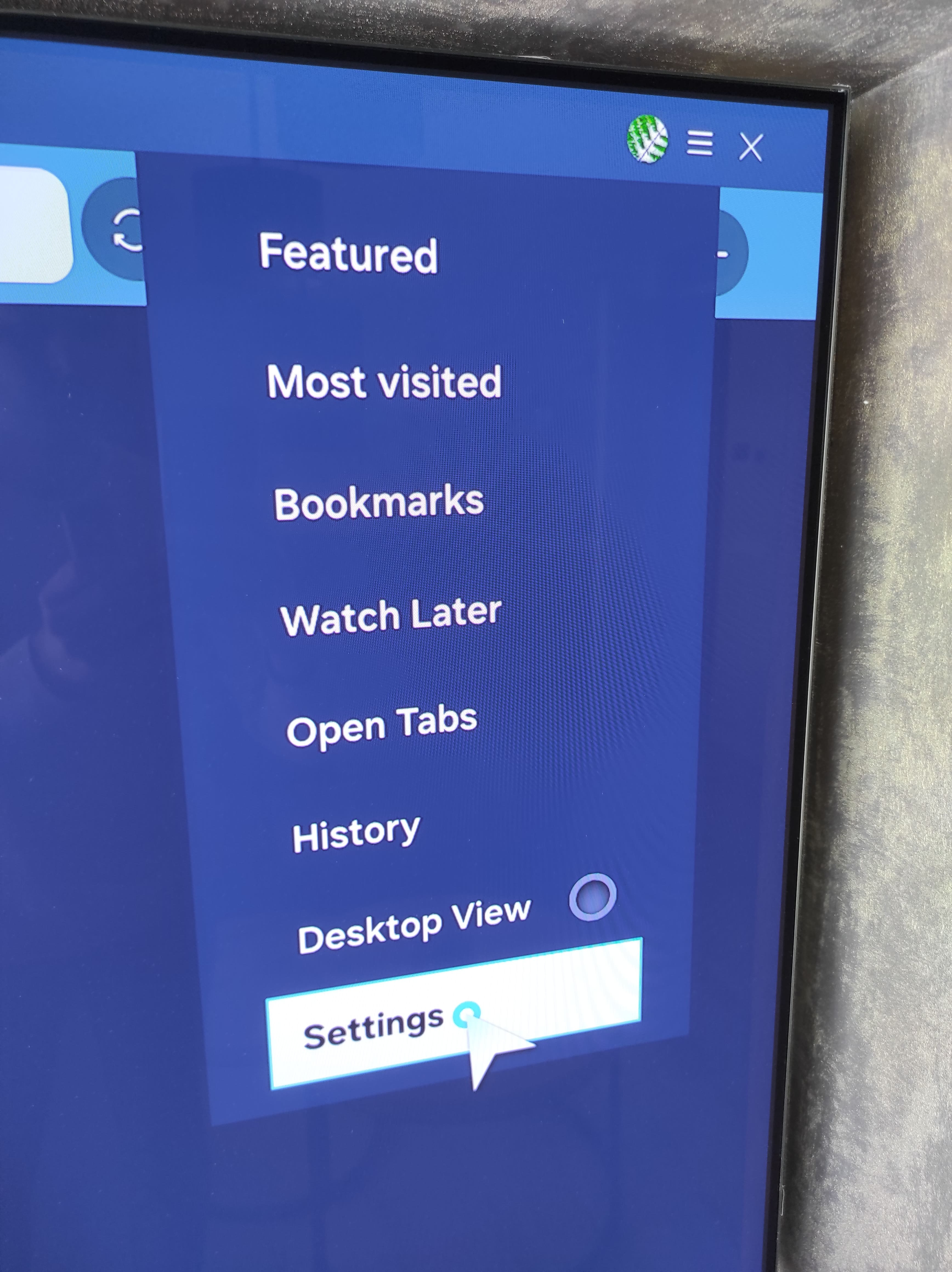
Open het menu-icoon (drie streepjes) rechtsboven en ga naar Instellingen:
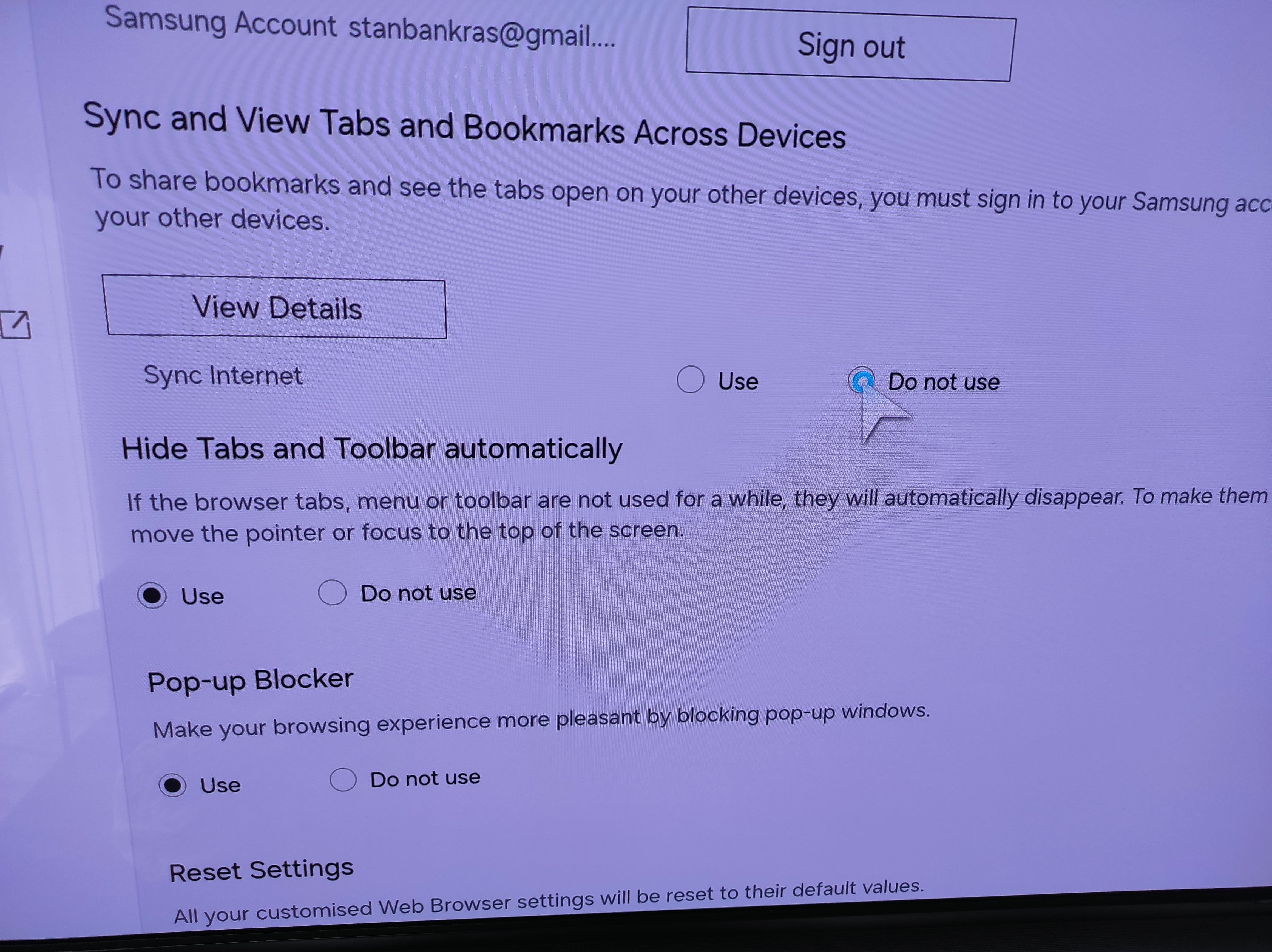
Stel de volgende opties in:
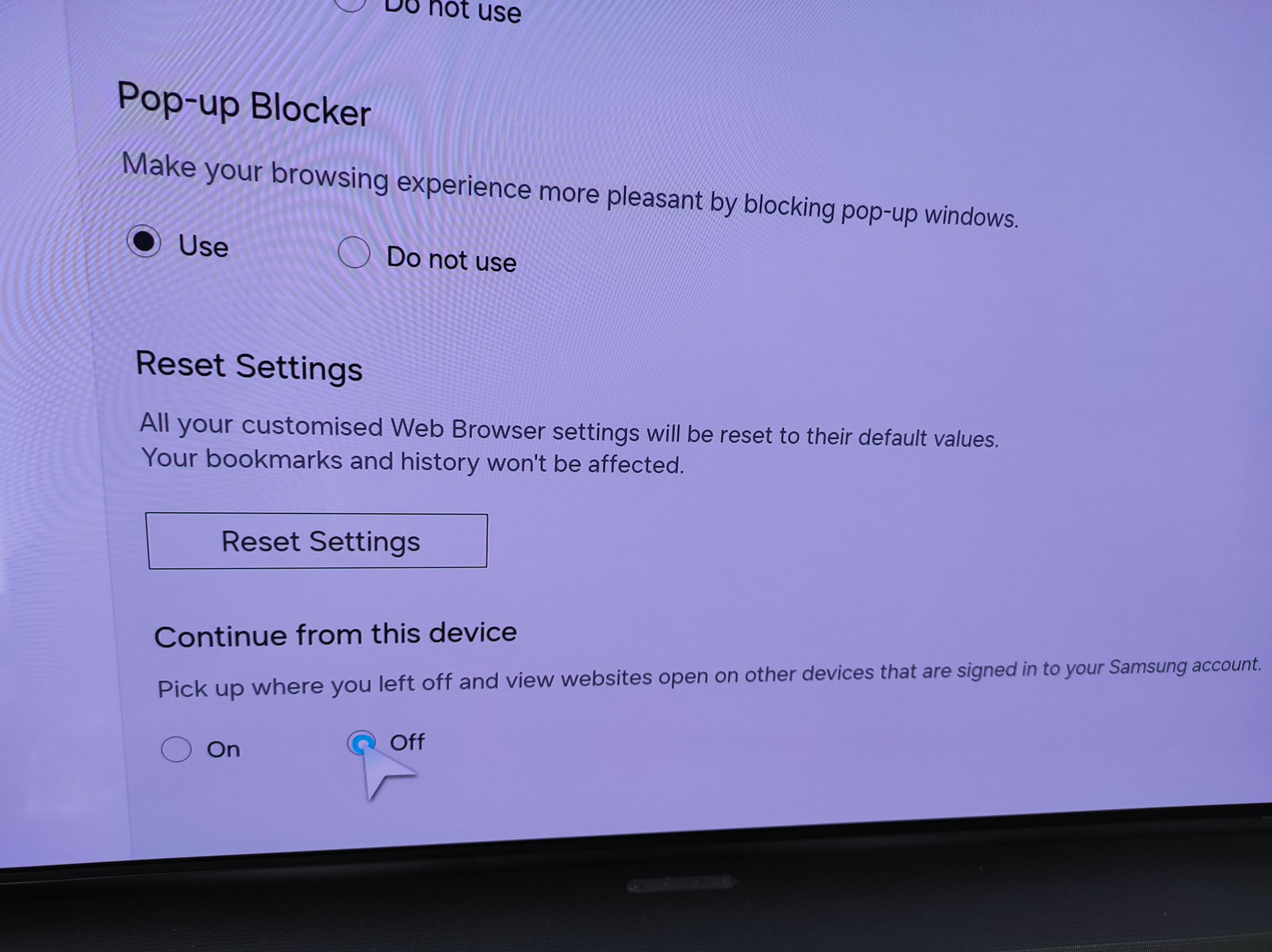
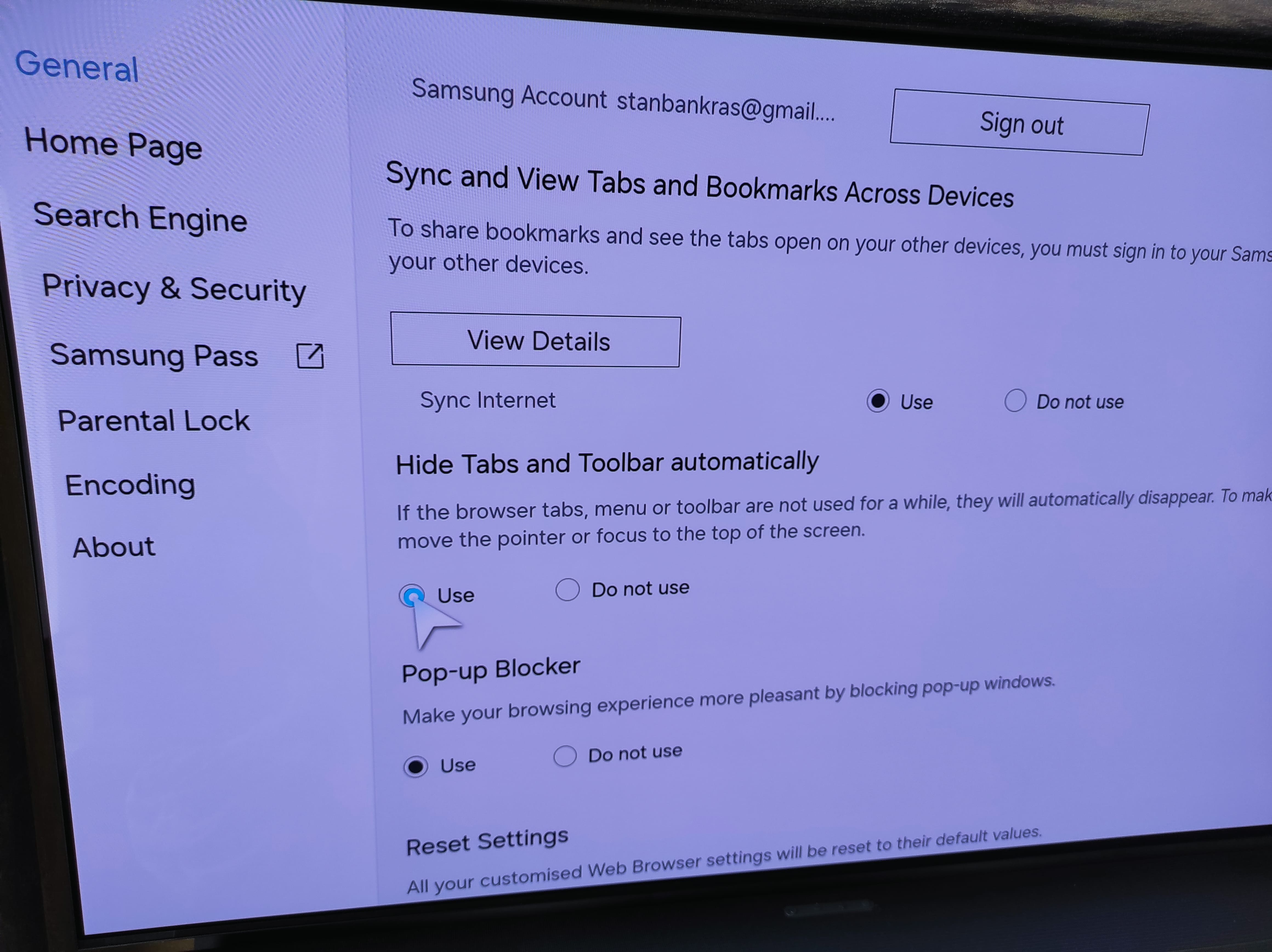
Sluit de instellingen en ga terug naar Lumicast. Controleer de installatie door de tv uit en weer aan te zetten: Lumicast hoort dan weer schermvullend te verschijnen.