

Apps
Met apps zet je dynamische content op je schermen die zichzelf bijwerkt. In plaats van vaste afbeeldingen of pagina's die je met de hand bijhoudt, halen apps automatisch actuele informatie op: dienstregelingen, feeds, agenda's, mededelingen en meer.
Een app maken
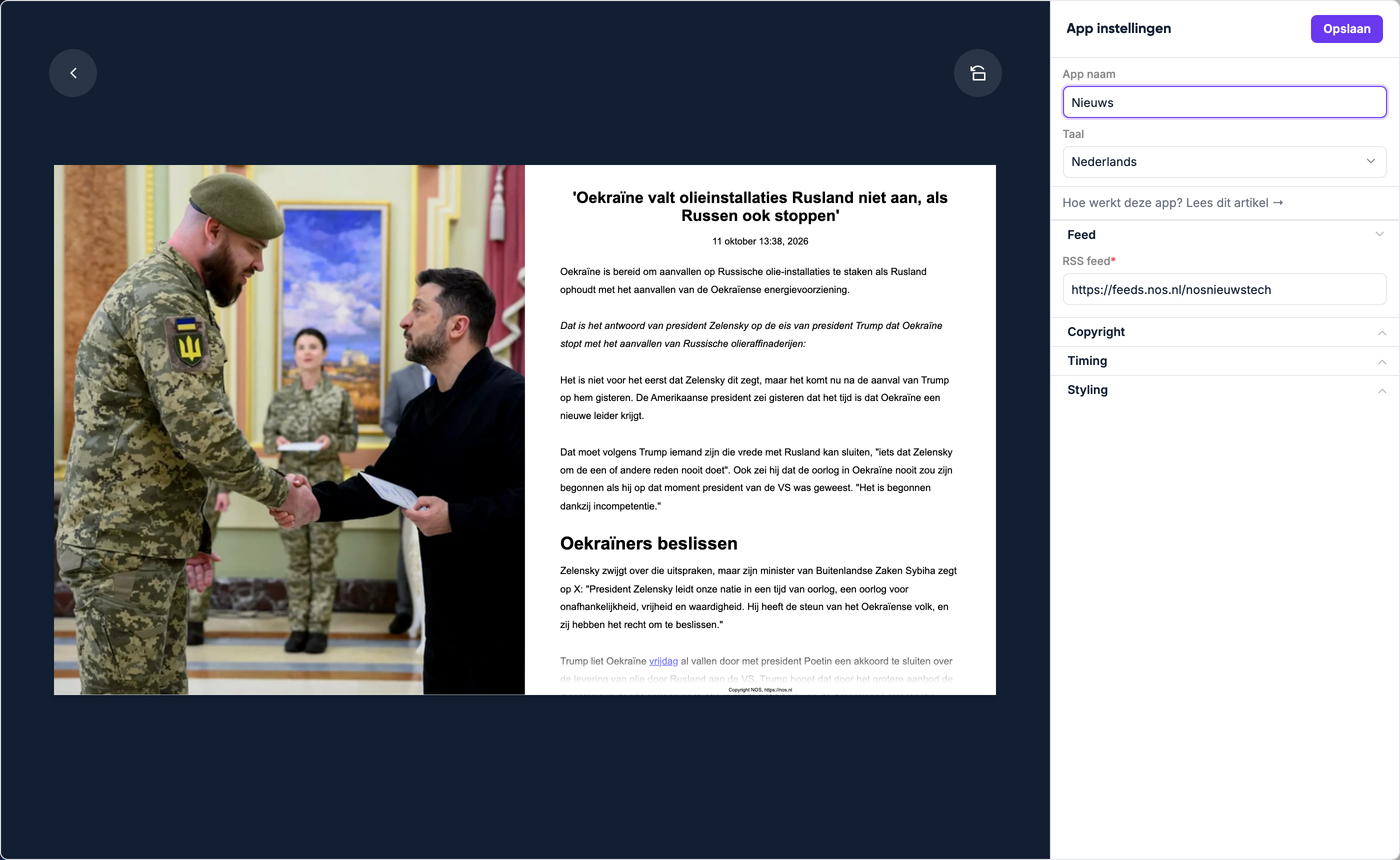
Ga naar Content > Voeg toe > Nieuwe app en kies een app uit de lijst. Elke app opent met voorbeelddata, zodat je meteen ziet hoe hij eruitziet. Rechts staan alle instellingen; links zie je je wijzigingen direct terug. Klik op Maak app aan om hem op te slaan.
Beschikbare apps
| App | Wat de app toont | Verbinding nodig |
|---|---|---|
| Algemeen Dagblad | Het laatste nieuws van het AD over een onderwerp naar keuze | — |
| Audiospeler | Audiostreams afspelen en visualiseren | — |
| BBC Nieuws | Het laatste nieuws van de BBC over een onderwerp naar keuze | — |
| Gebouw gids | Overzicht van gebouwen en voorzieningen voor bewegwijzering | — |
| Buienradar | Buienradar voor Nederland en Europa | — |
| Kalender | Afspraken uit een ICS-agendalink | — |
| Aftellen tot... | Afteltimer naar een bepaalde datum en tijd | — |
| Datum | De huidige maand met vandaag gemarkeerd | — |
| Digitale klok | De huidige tijd in dagen, uren, minuten en seconden | — |
| Google Agenda | Afspraken uit een openbare Google Agenda-link | — |
| Google Trends | Een Google Trends-grafiek, toegevoegd met de insluitcode | — |
| Grafana | Een Grafana-dashboard | — (gebruikersnaam en wachtwoord in de app-instellingen) |
| Jira Open Issues | Openstaande issues per prioriteit en status uit Jira | — (Jira API-token in de app-instellingen) |
| De nieuwste berichten van een LinkedIn-bedrijfspagina | LinkedIn-account (via een databron) | |
| Vergaderruimte beschikbaarheid | Of een vergaderruimte vrij of bezet is | — |
| Nieuws ticker | Een nieuwsticker met je eigen nieuwsberichten, beheerd in Lumicast | — |
| NOS | Actueel nieuws van de NOS uit een categorie naar keuze | — |
| NS aankomst- en vertrektijden | Actuele vertrektijden van de NS voor een station | — |
| NU.nl | Actueel nieuws van NU.nl uit een categorie naar keuze | — |
| NU.nl video | Het belangrijkste nieuws van de dag als video van NU.nl | — |
| Openbaar Vervoer | Vertrektijden (Nederland, België, Duitsland) | — |
| QR Code | Een QR-code voor elke link of tekst | — |
| Quote | Een willekeurige quote | — |
| RSS feed | Artikelen uit elke RSS-feed | — |
| Sharepoint Verjaardagen | Aankomende verjaardagen uit een SharePoint-lijst | Microsoft-account |
| Sharepoint lijst nieuws | Nieuwsberichten uit een SharePoint-lijst | Microsoft-account |
| Sharepoint nieuws | Nieuwsberichten van een SharePoint-site | Microsoft-account (via een databron) |
| Social media showcase | Links naar de socialemediakanalen van je bedrijf | — |
| Teams | De nieuwste berichten uit een Microsoft Teams-kanaal | Microsoft-account |
| Verkeersinformatie | Actuele verkeersinformatie (Nederland) | — |
| Video stream speler | Live of on-demand video streamen, met of zonder geluid | — |
| Vimeo | Een video van Vimeo streamen | — |
| Weer | Lokale weersverwachting | — |
| Webpage | Elke webpagina, in een frame of als screenshot | — |
| YouTube | Een YouTube-video tonen | — |
| Zermelo Rooster | Lesrooster uit Zermelo | Zermelo (via een databron) |
Klik op een gelinkte app-naam voor de handleiding. Is er een verbinding nodig, dan maak je die aan tijdens het instellen van de app.
Een app gebruiken
Als je een app hebt gemaakt en ingesteld, kun je hem:
- Aan een afspeellijst toevoegen: hij speelt dan als één item in de rotatie
- Direct aan een scherm toewijzen: het scherm toont dan alleen deze app
- In een pagina plaatsen: je positioneert de app en past het formaat aan binnen een grotere pagina-opmaak
Een app in een pagina bewerken
Staat een app op een pagina, dan bewerk je hem rechtstreeks vanuit de pagina-editor zonder de pagina te verlaten. Klik op de bewerkknop die op het app-element verschijnt.
Nieuwe apps voorstellen
Heb je een idee voor een handige app? Stuur het naar team@lumicast.com met een korte uitleg van wat de app moet tonen en waarom dat waardevol is.