

Zermelo rooster-app
Toon automatisch het rooster van je school (en de roosterwijzigingen) op je schermen.
Wat is Zermelo?
Zermelo is een Nederlands bedrijf dat scholen software levert om hun gegevens te organiseren, waaronder roosterbeheer.
Een Zermelo rooster-app aanmaken
Ga naar Content > Voeg toe > Nieuwe app en zoek de app Zermelo Rooster.
Klik op de app om een nieuwe app aan te maken:
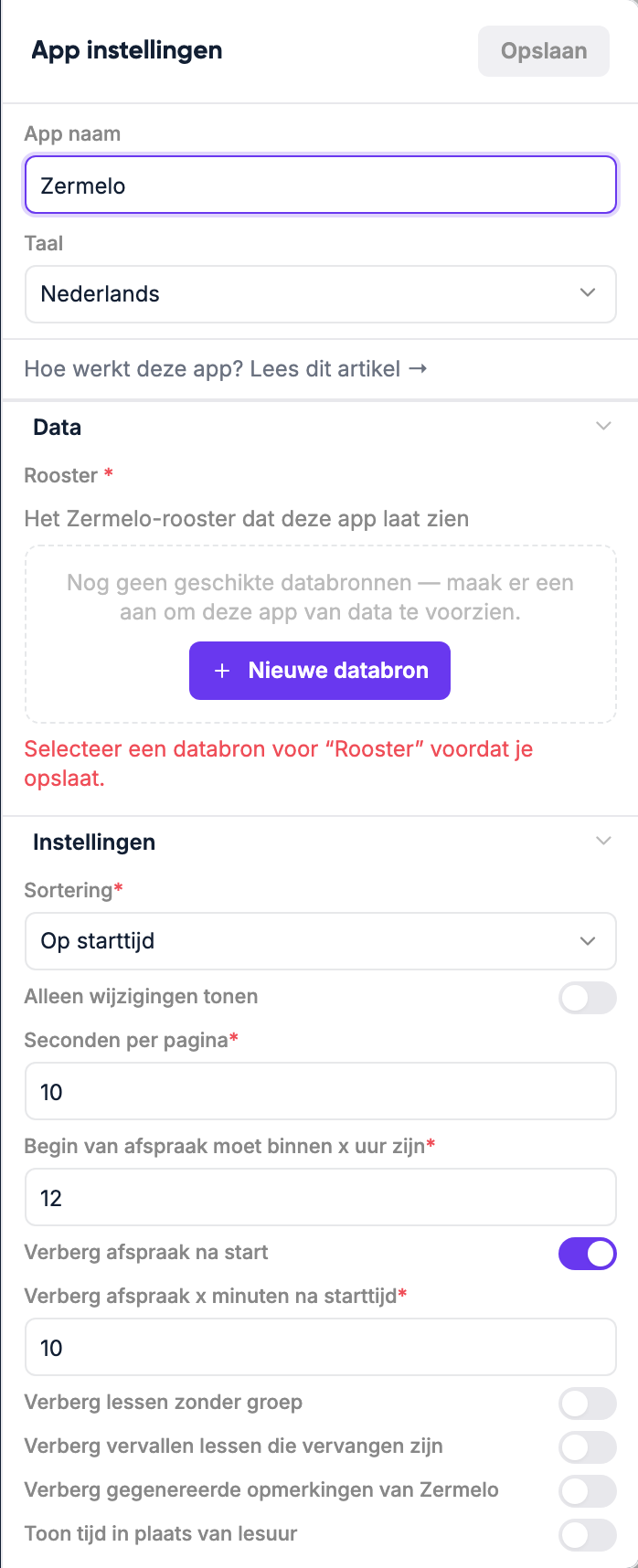
Vul een App naam in.
Zoek onder Data het onderdeel Rooster en kies je Zermelo-roosterdatabron met Kies bestaande, of klik op Nieuwe databron om er een aan te maken. Heb je nog geen Zermelo-verbinding? Lees dan Hoe koppel ik Zermelo? hieronder.
Klik op Maak app aan.
Hoe vind ik mijn Zermelo-endpoint?
Vraag het aan iemand in je organisatie die met Zermelo werkt. De URL waarmee diegene inlogt (meestal https://<schoolnaam>.zportal.nl) is het portaladres dat je als Basis-URL invult wanneer je Zermelo koppelt.
WARNING
Neem https:// op in het adres, anders kan Lumicast de gegevens niet laden.
Hoe koppel ik Zermelo?
Een beheerder van het Zermelo Portal voegt Lumicast toe als partner en maakt een eenmalige autorisatiecode aan. Zermelo koppelen beschrijft elke stap, ook het aanmaken van de databron die de app gebruikt.
Bestaande "Zermelo (legacy)"-koppelingen gebruiken in plaats daarvan een API-token. De handleiding van Zermelo legt uit hoe je dat aanmaakt:
Zermelo Support — koppelingen met externe partijen
De Zermelo-app in een cluster van schermen gebruiken
De Zermelo-app ondersteunt clustermodus: je verdeelt de afspraken uit het rooster over meerdere schermen, zodat het rooster overzichtelijker is en alles tegelijk zichtbaar is. Zie Clustermode in Lumicast.
Alle instellingen
| Instelling | Uitleg | Verplicht |
|---|---|---|
| App naam | Een herkenbare naam die in je contentbibliotheek verschijnt | Ja |
| Rooster | Zermelo-roosterdatabron waar de afspraken vandaan komen | Ja |
| Sortering | Op starttijd (standaard), Op groepsnaam, Op docent of Op lokaal | Ja |
| Alleen wijzigingen tonen | Toon alleen afspraken die gewijzigd zijn ("Roosterwijzigingen") | Nee |
| Seconden per pagina | Wisseltijd als er te veel afspraken zijn voor één pagina (standaard 10) | Ja |
| Begin van afspraak moet binnen x uur zijn | Toon alleen afspraken die binnen deze periode beginnen (standaard 12) | Ja |
| Verberg afspraak na start | Haal een afspraak weg zodra die begonnen is (staat standaard aan) | Nee |
| Verberg afspraak x minuten na starttijd | Wachttijd voordat de afspraak verdwijnt, handig voor laatkomers (standaard 10) | Ja |
| Verberg lessen zonder groep | Sla afspraken zonder gekoppelde groep over | Nee |
| Verberg vervallen lessen die vervangen zijn | Sla vervallen lessen over waarvoor een vervanging is | Nee |
| Verberg gegenereerde opmerkingen van Zermelo | Verberg de automatisch gegenereerde changeDescription van Zermelo | Nee |
| Toon tijd in plaats van lesuur | Toon begin- en eindtijden in plaats van lesuurnummers | Nee |
| Uitgesloten vakken | Kommagescheiden lijst met vakken die je wilt wegfilteren (standaard opv,vv) | Nee |
| Branches | Kommagescheiden vestigingen om op te filteren als je roosterproject er meerdere heeft (zie hieronder) | Nee |
| Afspraaktypes | Types die je wilt tonen: Les, Toets, Activiteit, Keuze, Mondeling, Anders, Pauze, Overleg, Onbekend (standaard allemaal) | Ja |
| Schakel clustermodus in | Verdeel de inhoud over naast elkaar geplaatste schermen (zie Clustermode) | Nee |
| Blader door resterende pagina's op laatste scherm | Laat het laatste scherm de overige pagina's afwisselen | Nee |
| Totaal aantal schermen dat deze app gebruikt | Totaal aantal schermen als bladeren op het laatste scherm aanstaat (standaard 1) | Nee |
| Scherm-index | Legt de plek van deze app in het cluster vast (zie hieronder) | Nee |
| Afspraken per pagina | Aantal afspraken op één pagina (handig in clustermodus) | Nee |
| Verberg kop | Verberg de header van de app | Nee |
| Verberg datum en tijd | Verberg de datum en tijd in de header | Nee |
| Lijststijl | Standaard tabel, Ruime tabel of Ruime gegroepeerde tabel | Ja |
| Achtergrondkleur | Achtergrondkleur van de app | Ja |
| Achtergrondafbeelding | Eigen achtergrondafbeelding | Nee |
| Achtergrond afbeelding donkerder maken | Maak de achtergrondafbeelding donkerder voor betere leesbaarheid (staat standaard aan) | Nee |
| Lettergrootte | Schaal het lettertype zodat het past op het apparaat | Nee |
| Tabelvulling | Pas de ruimte binnen de tabelcellen aan | Nee |
| Verberg oude wijzigingen | Verberg wijzigingen die ouder zijn dan een drempelwaarde (alleen met Alleen wijzigingen tonen) | Nee |
| Verberg wijzigingen ouder dan X uur | De drempelwaarde in uren (standaard 72) | Afhankelijk |
| Toon verouderde gegevensmelding na X minuten | Pas aan na hoeveel tijd de melding "gegevens zijn mogelijk verouderd" verschijnt (standaard 5 min) | Nee |
| Ruimte (regex) filter | Toon alleen lokalen die overeenkomen met de regex | Nee |
| Klas (regex) filter | Toon alleen groepen die overeenkomen met de regex | Nee |
| Opmerking (regex) filter | Toon alleen afspraken met opmerkingen die overeenkomen met de regex | Nee |
| Verberg gegenereerde opmerkingen van afspraaktypes | Verberg de door Zermelo gegenereerde omschrijvingen voor bepaalde types | Nee |
Geavanceerd: schermindex
Handig als je in clustermodus meerdere Zermelo-apps op één scherm wilt tonen. Een scherm heeft maar één schermindex, dus maak kopieën van de app met elk een andere Scherm-index.
Geavanceerd: regex-filter voor lokalen en groepen
Sommige scholen hebben één Zermelo-roosterproject voor meerdere fysieke vestigingen, zonder dat Zermelo onderscheid maakt tussen die vestigingen. Je kunt lokalen zoals abc010 en abc011 scheiden van def010 en def011 door abc of def in het regex-filter te zetten. Hulp nodig? Mail naar team@lumicast.com.
Vestigingen in het Zermelo-portal
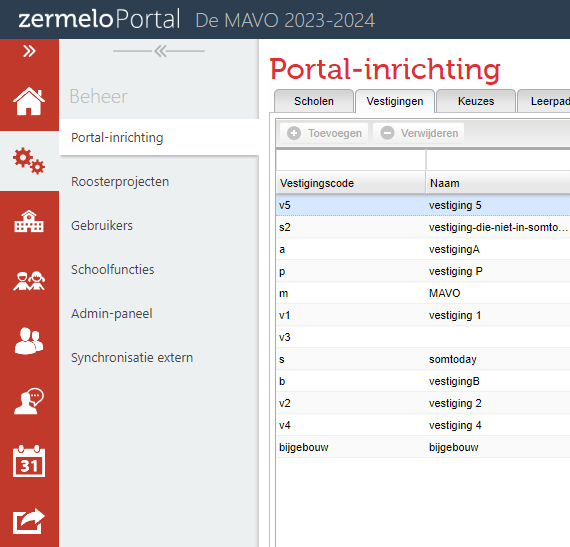
Je vindt de vestigingen in je Zermelo-portal onder Beheer > Portal-inrichting > Vestigingen. Je hebt de waarde Vestigingscode nodig.