

De player
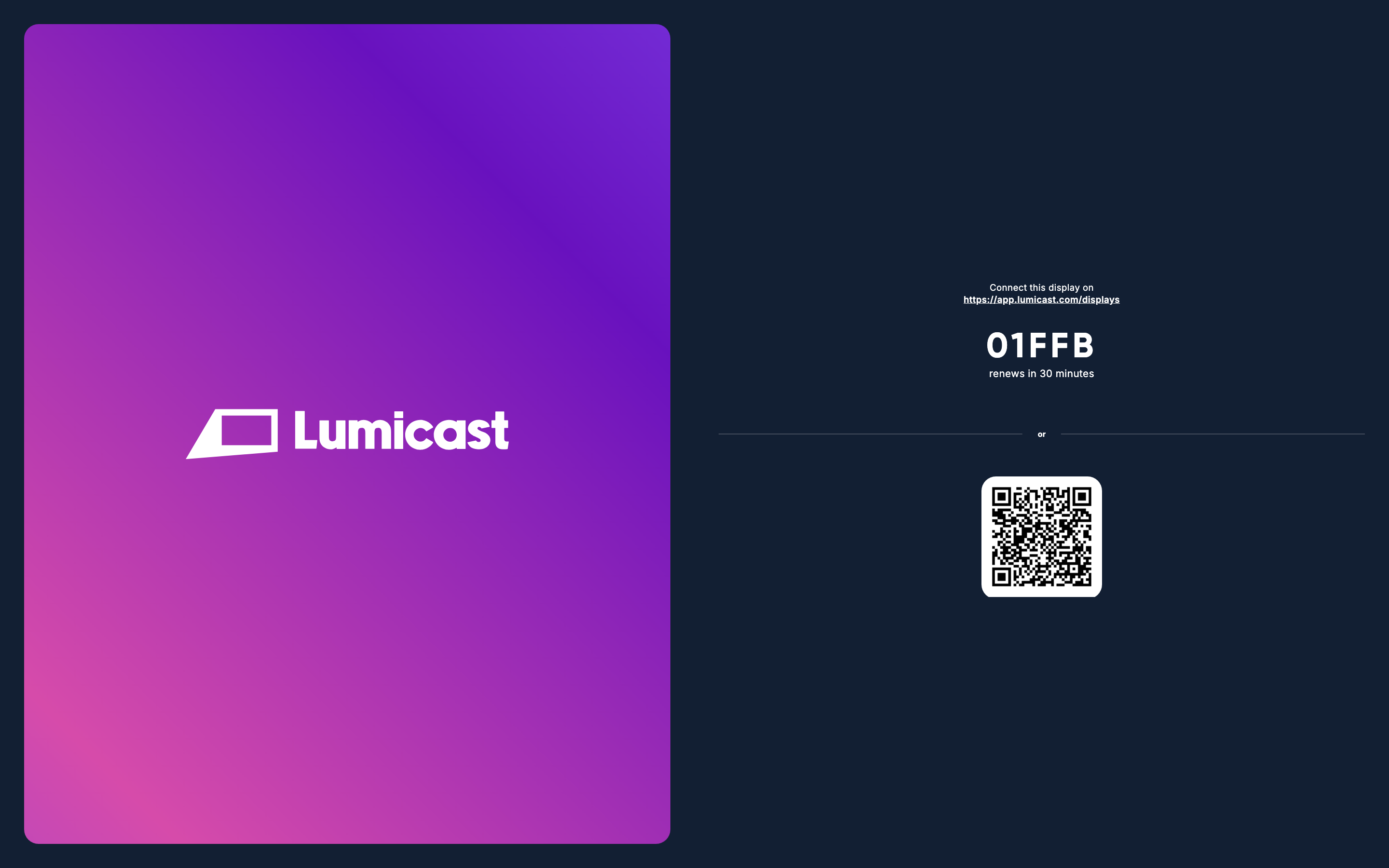
De Lumicast Player is de app die op je fysieke schermen draait. Hij maakt verbinding met je werkomgeving, ontvangt de content die je hebt toegewezen en speelt die af.
Je hoeft de player zelf niet te beheren: zodra hij gekoppeld is, regel je alles via app.lumicast.com. Op deze pagina lees je wel wat de player is en hoe hij werkt, zodat je weet wat je kunt verwachten.
Wat er op je scherm draait
De player draait op het apparaat dat op je scherm is aangesloten. Zodra hij open is en verbonden met je werkomgeving:
- Ontvangt hij de content die aan dat scherm is toegewezen
- Speelt hij afspeellijsten op volgorde af, steeds opnieuw
- Toont hij de content van een campagne als die actief is
- Werkt hij automatisch bij als je iets wijzigt in Lumicast
Browser of native app
Browser: open player.lumicast.com in een moderne browser. Zo ben je het snelst aan de slag, en het werkt op elk apparaat. Je hoeft niets te installeren.
Native apps: gebruik voor vaste installaties de native player voor je hardware. Native apps bieden:
- Automatisch starten zodra het apparaat aangaat
- Op afstand herstarten en herstarts inplannen vanuit Lumicast
- Betere prestaties en betrouwbaarheid
- Kioskmodus (het apparaat draait alleen nog de player)
Download de native app voor je platform via lumicast.com/downloads.
Ondersteunde platforms
| Platform | Opmerkingen |
|---|---|
| Web | Elke moderne browser via player.lumicast.com |
| Windows | Native app voor 64-bits Windows 10 of nieuwer, x64 en ARM64 |
| macOS | Native app voor macOS 13 Ventura of nieuwer, Intel en Apple Silicon |
| Linux | Native app voor 64-bits Linux, x64 en ARM64 |
| Raspberry Pi | Eigen OS-image voor Raspberry Pi 4 en 5 |
| Android TV | Via Google Play of als losse APK |
| Amazon Fire TV | Via de Amazon Appstore |
| Samsung Tizen | Voor professionele Samsung-schermen |
| LG WebOS | Voor professionele LG-schermen |
Offline afspelen
De player slaat content lokaal op het apparaat op. Valt de internetverbinding van het scherm weg, dan speelt hij gewoon af wat hij als laatste heeft ontvangen. Zodra de verbinding terug is, synchroniseert hij en werkt alles weer normaal.
Een korte internetstoring zorgt er dus niet voor dat je schermen op zwart gaan.
De player draaiende houden
Voor het beste resultaat:
- Houd het browsertabblad of de app op de voorgrond (niet geminimaliseerd)
- Schakel de schermbeveiliging en slaapstand uit op het apparaat
- Zorg voor een stabiele internetverbinding
- Gebruik waar mogelijk een bekabelde verbinding, dat is betrouwbaarder
Updates
De player werkt zichzelf bij als hij opnieuw opstart. Wil je de nieuwste versie, herstart dan het apparaat of de player-app. Gebruik je een native app, dan kun je het scherm op afstand herstarten vanaf de detailpagina van het scherm in Lumicast. Op Android heeft het servicemenu ook de actie App updaten om een nieuwe versie van de app te installeren. Een Raspberry Pi met de Lumicast OS-image installeert zijn systeemupdates vanzelf 's nachts.
Het servicemenu openen
Druk op de player op de toets M (of op de knop OK van een afstandsbediening) om het servicemenu te openen.
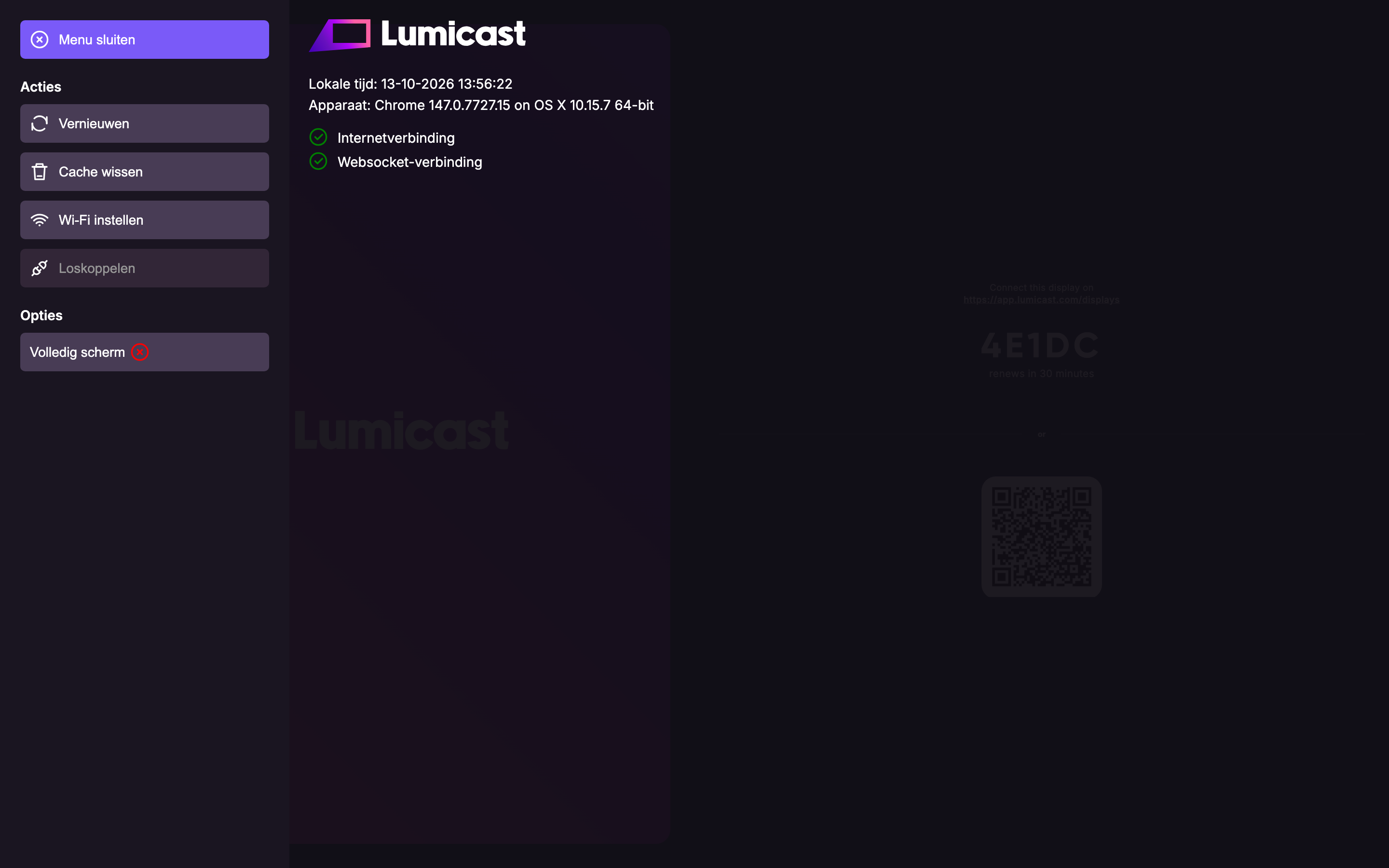
Het servicemenu toont:
- De lokale tijd op het apparaat
- De versie van de player en het platform
- Informatie over het apparaat en de browser, plus het IP- en MAC-adres als die beschikbaar zijn
- De status van de internet- en WebSocket-verbinding
Daarnaast vind je er acties om de player te Vernieuwen, het apparaat Opnieuw opstarten (op ondersteunde hardware), de Cache wissen, Wi-Fi instellen (op ondersteunde hardware), Android-instellingen te openen (op Android) en het scherm Loskoppelen van de werkomgeving. Handig om ter plekke problemen op te lossen zonder toegang op afstand.