

Databronnen
Met databronnen tonen je schermen actuele informatie uit de echte wereld: het weer, vertrektijden van het openbaar vervoer, socialemediafeeds, aandelenkoersen, sportuitslagen of data uit je eigen systemen.
Een gekoppelde databron werkt zichzelf op de achtergrond bij. Elke pagina die de databron gebruikt, toont verse data zonder dat je er iets voor hoeft te doen.
Hoe het werkt
- Je koppelt een databron (een integratie of een eigen API)
- Lumicast haalt de data volgens een vast schema op en bewaart de nieuwste waarden
- In de pagina-editor koppel je velden uit de databron aan tekstelementen
- Schermen tonen de actuele waarden en werken zichzelf bij
Een databron toevoegen
Ga naar Data koppelingen en klik op Data koppeling aanmaken.
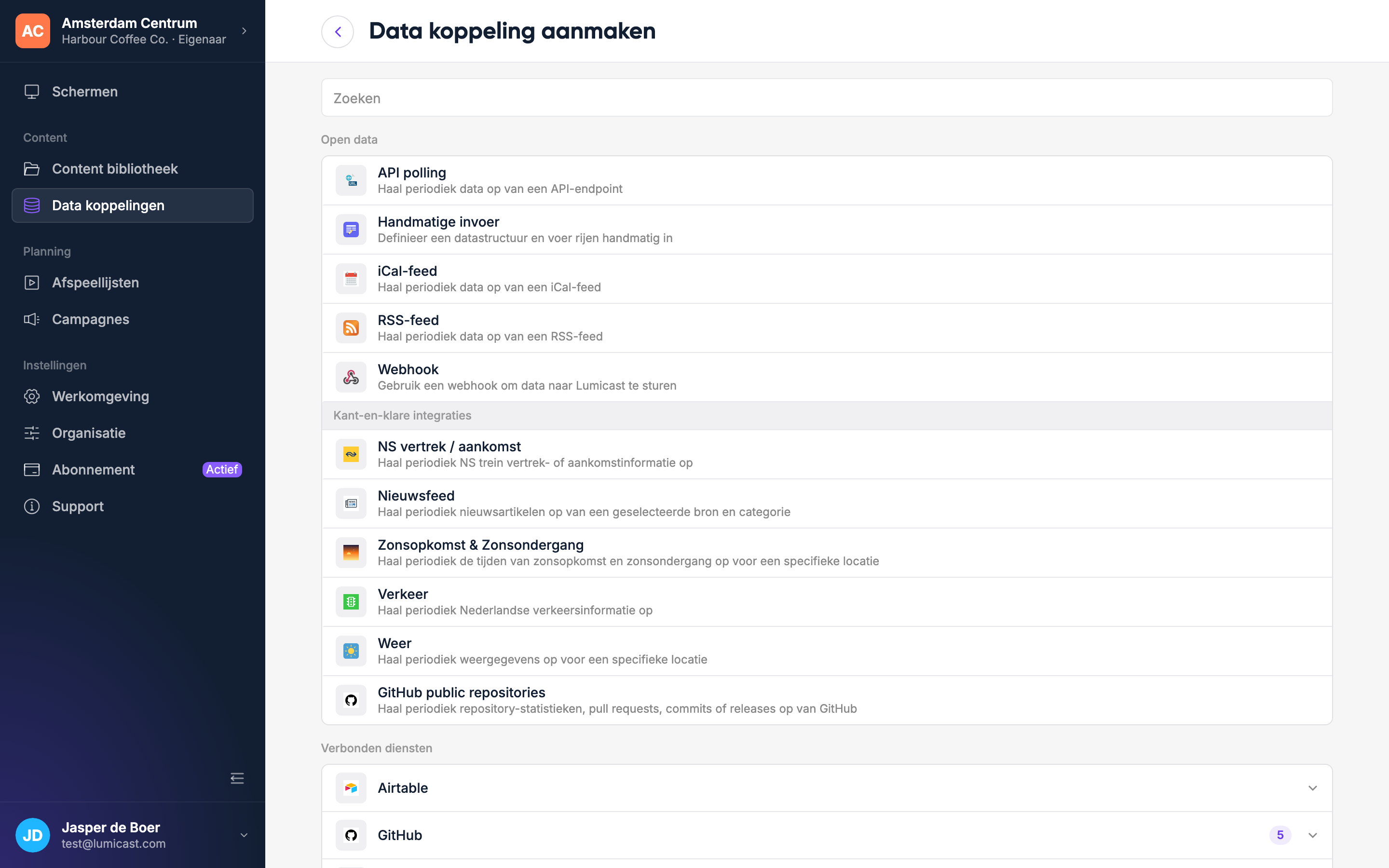
Kies hoe je wilt koppelen. De opties staan in de groepen Open data, Kant-en-klare integraties en Verbonden diensten, met bovenaan een zoekveld:
Handmatige invoer
Definieer een kleine datastructuur in Lumicast zelf en vul de rijen met de hand. Je hebt geen externe API, webhook of feed nodig. Handig voor menu's, teamoverzichten, interne mededelingen, wekelijkse zaalroosters: alles wat je anders in een spreadsheet zet en steeds opnieuw uploadt.
Kies je Handmatige invoer (onder Open data), dan geef je de databron eerst een naam en beschrijf je de kolommen:
| Kolomtype | Gebruik je voor |
|---|---|
| Tekst | Vrije tekst (eventueel over meerdere regels) |
| Getal | Numerieke waarden (eventueel alleen hele getallen) |
| Boolean | Waar/onwaar-schakelaars |
| Datum | Kalenderdatums (met of zonder tijd) |
| Tijd | Tijdstippen |
| Keuze | Eén optie uit een vaste lijst |
| URL | Een link |
| Kleur | Een kleurwaarde |
| Content | Een verwijzing naar een afbeelding of video in je contentbibliotheek |
Elke kolom heeft een Label (wat mensen zien) en een Sleutel (waarmee chips naar de waarde verwijzen; wordt afgeleid van het label en is aan te passen). Je kunt kolommen Verplicht maken zodat ze niet leeg mogen blijven, en ze verslepen om de volgorde te wijzigen.
Starten vanuit een CSV
In plaats van kolommen één voor één toe te voegen, kun je bij het aanmaken van de databron onder Starten vanuit CSV een CSV of TSV uploaden. Lumicast leidt de kolommen en hun types af uit de kopregel en de voorbeeldwaarden. Zolang de import in de wachtrij staat, ligt het schema vast. Verwijder het bestand om het schema weer te bewerken, of sla op en pas het daarna aan.
Rijen bewerken
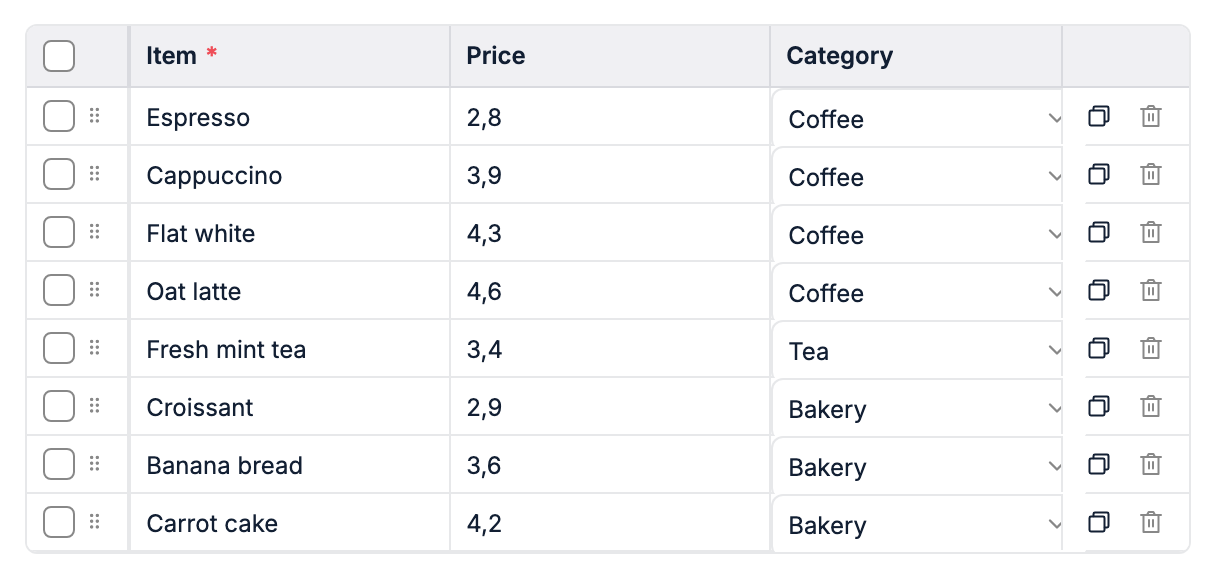
Open na het opslaan de databron en je krijgt de rij-editor: een raster zoals in een spreadsheet.
- Klik op een cel om die te bewerken. Per kolom krijg je een passend invoerveld (datumkiezer, keuzelijst, kleurkiezer, …).
- Selecteer meerdere rijen voor Verwijderen, Dupliceren, Doorvullen, Naar boven / Naar onder of Kolom bewerken… (dezelfde waarde in veel rijen zetten).
- Versleep rijen om de volgorde te wijzigen. De volgorde die je ziet, is de volgorde op de schermen.
- Maak je laatste wijzigingen ongedaan of voer ze opnieuw uit.
- Voeg op elk moment extra rijen toe met CSV importeren, of haal de hele tabel eruit met CSV exporteren.
- Met het filterveld bovenaan beperk je de zichtbare rijen.
Wijzigingen worden pas opgeslagen als je op Opslaan klikt. De editor laat zien hoeveel wijzigingen nog niet zijn opgeslagen, en als je de pagina verlaat, vragen we eerst Verlaten zonder op te slaan?. Heeft iemand anders dezelfde databron intussen opgeslagen, dan kies je tussen Mijn wijzigingen behouden en Mijn wijzigingen verwerpen.
Ingebouwde integraties
Te vinden onder Kant-en-klare integraties. Je hebt geen account of verbinding nodig. Lumicast roept de dienst volgens een vast schema aan en bewaart het resultaat:
| Integratie | Wat je krijgt |
|---|---|
| Weer | Actueel weer en verwachtingen voor elke locatie |
| NS | Actuele vertrek- of aankomsttijden voor elk station |
| Verkeer | Actuele verkeersinformatie (Nederland) |
| Nieuws | Artikelen uit een gekozen nieuwsbron en categorie |
| Zonsopkomst & Zonsondergang | Dagelijkse tijden van zonsopkomst en zonsondergang voor een locatie |
| GitHub | Statistieken, pull requests, commits of releases uit een openbare GitHub-repository |
Integraties met een verbinding
Te vinden onder Verbonden diensten. Voor deze integraties koppel je een extern account (inloggen via OAuth of een API-sleutel). Dat doe je tijdens het aanmaken van de databron: kies een bestaande verbinding of voeg een nieuwe toe. De verbinding wordt bewaard voor je volgende databron. Op de pagina Data koppelingen staan databronnen gegroepeerd onder hun verbinding. Is een verbinding verlopen, klik dan op Opnieuw verbinden zodat de databronnen weer worden bijgewerkt:
| Dienst | Toelichting |
|---|---|
| Google Sheets | Leest data uit een spreadsheet |
| Google Agenda | Leest afspraken uit een agenda |
| Airtable | Leest records uit een base |
| Microsoft Teams | Berichten uit een kanaal |
| Microsoft SharePoint | Lijsten en nieuws, ook gebundeld over een hele hub. Zie Microsoft SharePoint koppelen |
| Jira | Issues en projectdata |
| Berichten van een organisatiepagina | |
| GitHub | Repository-overzicht, pull requests, commits, releases en issues |
| GitLab.com / GitLab (Self-hosted) | Projectoverzicht, merge requests, commits, releases en issues |
| Zermelo | Lesroosters en mededelingen |
| Stripe | Betalings- en omzetdata |
| Linear | Data uit je issuetracker |
| Sentry | Fout- en prestatiedata |
| Plausible | Analyticsdata |
| Microsoft Power BI | Waarden uit een semantisch model via een DAX-query. Zie Microsoft Power BI koppelen |
Algemeen (eigen API)
Kies API polling onder Open data om elk willekeurig HTTP-endpoint te koppelen. Je stelt in:
- De URL die wordt aangeroepen
- Eventuele headers, bijvoorbeeld een authenticatietoken
- Hoe vaak de data wordt opgehaald (bijvoorbeeld elke 5 minuten)
- Welke velden uit het JSON-antwoord je gebruikt
Je kunt ook data ontvangen via een webhook (Lumicast luistert naar binnenkomende HTTP-verzoeken), je abonneren op een RSS-feed of een iCal-agenda importeren. Allemaal zonder OAuth.
Bij webhook-databronnen kun je ondertekende verzoeken verplicht stellen, zodat alleen afzenders met jouw ondertekeningssleutel data kunnen insturen. Zie Webhooks ondertekenen voor databronnen.
Gebruik algemene databronnen voor je eigen backend, een exportendpoint van je CRM of elke andere webdienst die data teruggeeft.
Data gebruiken in pagina's
Heb je een databron ingesteld, open dan de pagina-editor en:
- Typ
/in een tekstlaag om één actuele waarde als chip in te voegen, of - Groepeer meerdere lagen en koppel ze aan een array om een opmaak per item te herhalen.
Zie Live data aan pagina's koppelen voor een stappenplan.
Status van een databron controleren
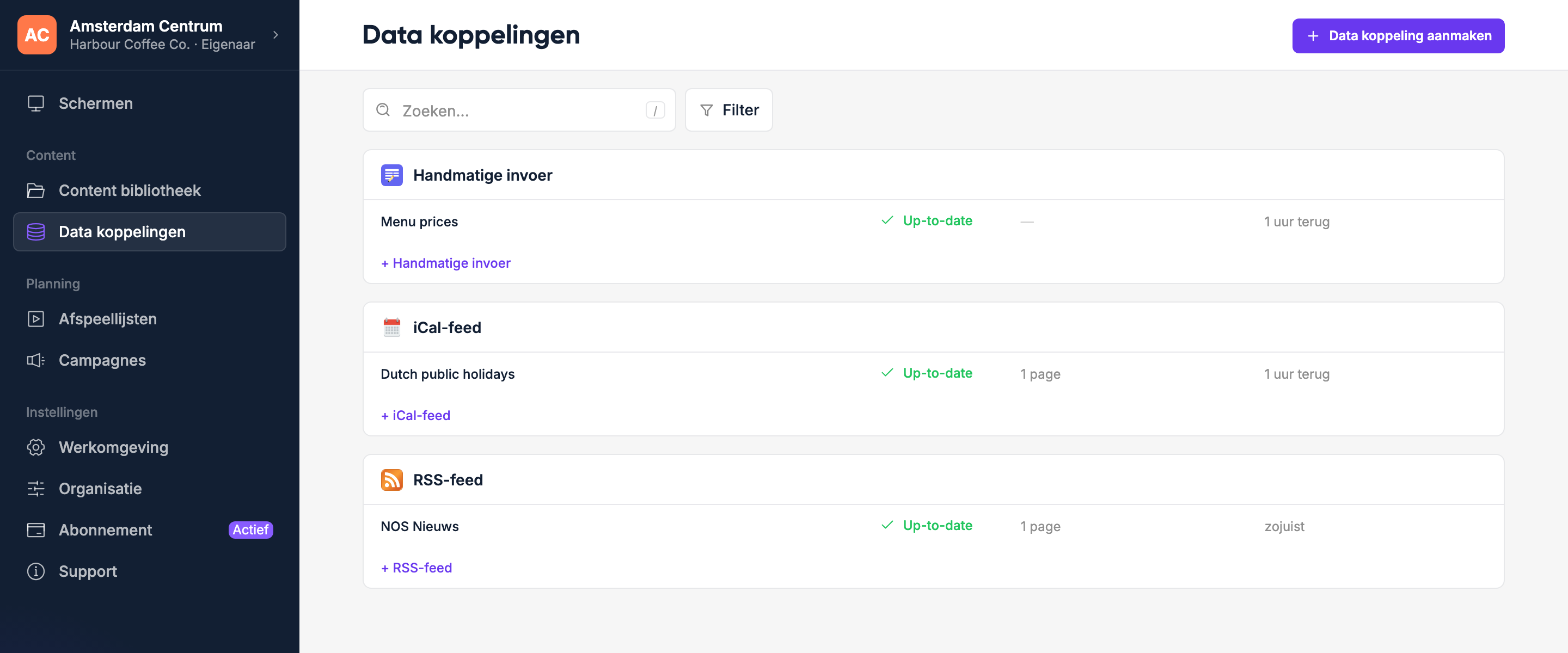
Op de pagina Data koppelingen zie je per databron wanneer die voor het laatst is bijgewerkt, met een statusicoon dat laat zien of de data actueel, verouderd, gepauzeerd of mislukt is. Ga met je muis over het icoon voor de reden.
Gaat het ophalen mis? Controleer dan of de URL en inloggegevens nog kloppen. Is de verbinding verlopen, klik dan op Opnieuw verbinden.