

Een scherm verbinden
Een scherm in Lumicast staat voor een fysiek apparaat met een beeldscherm. Na het koppelen bepaalt Lumicast wat erop te zien is, waar je ook bent.
Stap 1: start de player op je apparaat
De Lumicast-player moet op het fysieke apparaat draaien. Dat kan op twee manieren:
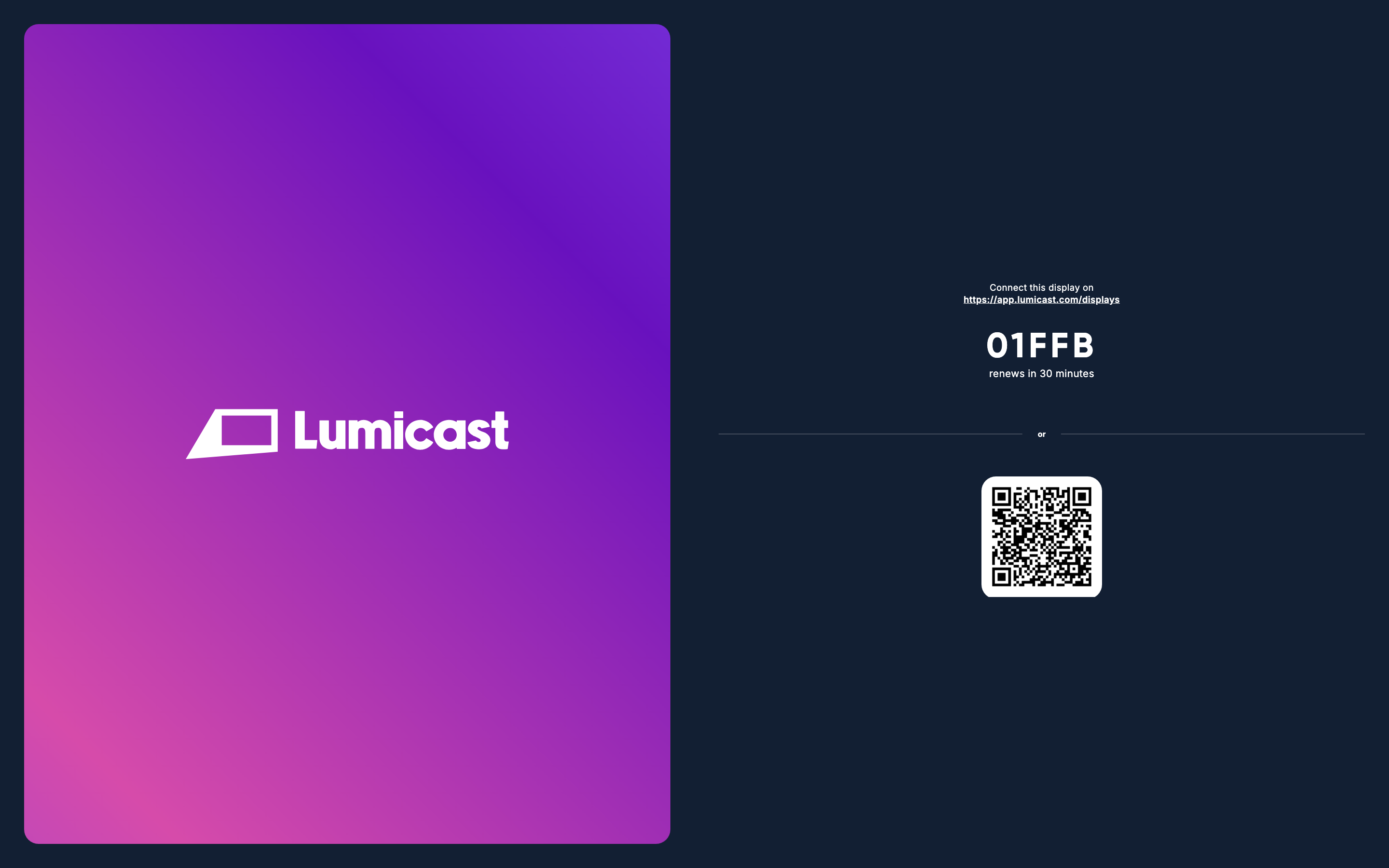
Browser (het snelst): open player.lumicast.com in een browser op het apparaat. Er verschijnt meteen een koppelcode. Je hoeft niets te installeren.
Native app (aanbevolen voor vaste installaties): download en installeer de player voor jouw hardware. Native apps starten automatisch op zodra het apparaat aangaat en zijn op afstand te beheren. Zie het overzicht van players voor ondersteunde platforms en downloadlinks.
Stap 2: verbind het scherm in Lumicast
Ga in Lumicast naar Schermen en klik op Voeg toe → Scherm verbinden (heb je nog geen schermen, klik dan direct op Scherm verbinden). Laat Koppelcode geselecteerd als manier van verbinden.
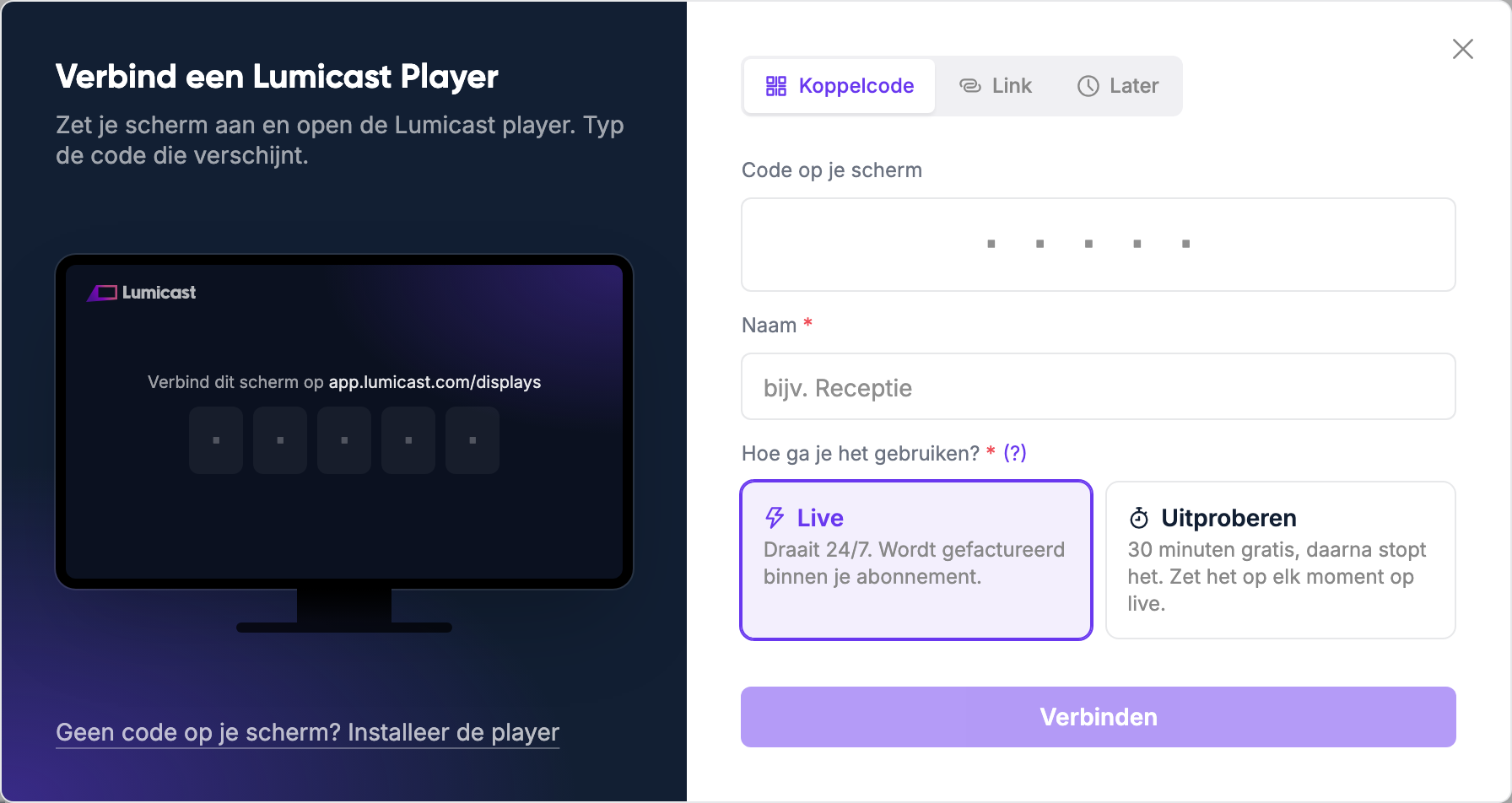
Vul in:
- Naam: een naam waaraan je het scherm herkent (bijvoorbeeld "Receptie" of "Verdieping 2 links")
- Code op je scherm: de koppelcode die de player toont
- Hoe ga je het gebruiken?: Uitproberen (een gratis testscherm dat na 30 minuten stopt) of Live (draait 24/7, gefactureerd binnen je abonnement)
Klik op Verbinden. Het scherm is direct online.
Stap 3: wijs content toe
Het scherm toont niets zolang je er geen content aan hebt toegewezen. Open in de lijst Schermen het actiemenu van het scherm (of open het scherm zelf) en klik op Content instellen. Er opent een kiezer: klik op Kiezen bij een afspeellijst, pagina, app of mediabestand.
Problemen oplossen
Scherm staat offline: controleer of de player openstaat en of het apparaat internet heeft.
Koppelcode werkt niet: de code wordt na een tijdje automatisch vernieuwd (de player laat zien wanneer). Typ de code die nu op het scherm staat.
Scherm staat niet in de lijst: controleer of je in de juiste werkomgeving zit.