

Content delen
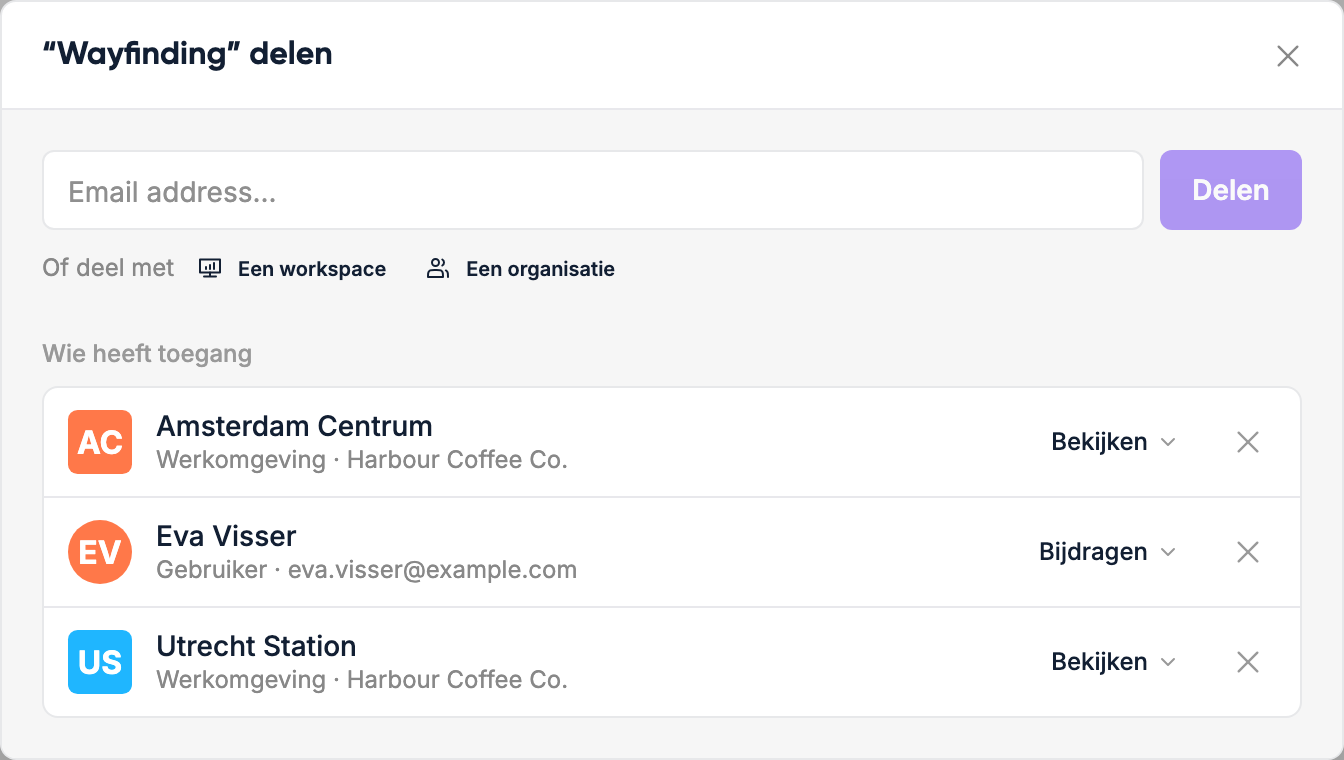
Met Lumicast deel je content met andere werkomgevingen en met individuele gebruikers. Handig als één team de huisstijlbestanden of sjablonen beheert die andere werkomgevingen ook moeten kunnen gebruiken, zonder dat die werkomgevingen volledige toegang tot de jouwe krijgen.
Wat je kunt delen
De meeste contenttypes kun je delen: afspeellijsten, pagina's, media, apps, links, campagnes en mappen. Delen hoort bij het Team-abonnement. (Berichten kun je voorlopig ook nog delen, maar dat type is verouderd. Gebruik liever pagina's.)
Content delen
Selecteer in de Content bibliotheek een item en kies Delen (in een map deel je met de knop Delen in de bovenbalk de map zelf). Bij een afspeellijst of campagne klik je op de knop Uitnodigen naast de bijdragers. Daarmee open je het deelpaneel.
Vul een e-mailadres in en klik op Delen, of kies daaronder Een workspace of Een organisatie. Je kunt delen met:
| Doel | Effect |
|---|---|
| Gebruiker | Nodig iemand uit via e-mailadres. Diegene krijgt toegang, ongeacht in welke werkomgeving hij of zij zit |
| Werkomgeving | Geeft iedereen in die werkomgeving toegang |
| Organisatie | Geeft iedereen in je organisatie toegang, in alle werkomgevingen |
Je kunt geen content delen met je eigen werkomgeving of organisatie (daar heb je al toegang).
Rollen
Elke nieuwe deling begint als Bekijken. Wil je dat wijzigen, open dan de rol naast de ontvanger onder Wie heeft toegang. De rol bepaalt wat de ontvanger met het item kan doen:
| Rol | Wat diegene kan |
|---|---|
| Bekijken | De content bekijken en gebruiken, maar niet bewerken |
| Bijdragen | Een afspeellijst of campagne bewerken en publiceren, of content in een map toevoegen en verwijderen. Alleen voor afspeellijsten, campagnes en mappen |
| Bewerken | De content bewerken |
| Beheren | De content bewerken (en publiceren) en bepalen wie er nog meer toegang toe heeft |
Content bekijken die met jou is gedeeld
Gedeelde content staat in de map Gedeeld met werkomgeving bovenaan je Content bibliotheek, zodra er iets met je gedeeld is. Je ziet daar alle items die andere werkomgevingen of gebruikers met jouw werkomgeving hebben gedeeld.
Je kunt gedeelde content in je eigen afspeellijsten en pagina's gebruiken, binnen de grenzen van de rol die je hebt gekregen.
Bestaande deelacties beheren
Open het deelpaneel van een content-item: onder Wie heeft toegang zie je met wie het op dit moment gedeeld is. Hier kun je:
- iemands rol wijzigen
- iemands toegang intrekken met Toegang verwijderen
TIP
Je eigen toegang kun je niet wijzigen of intrekken: je eigen regel onder Wie heeft toegang is alleen-lezen.