

Schermen
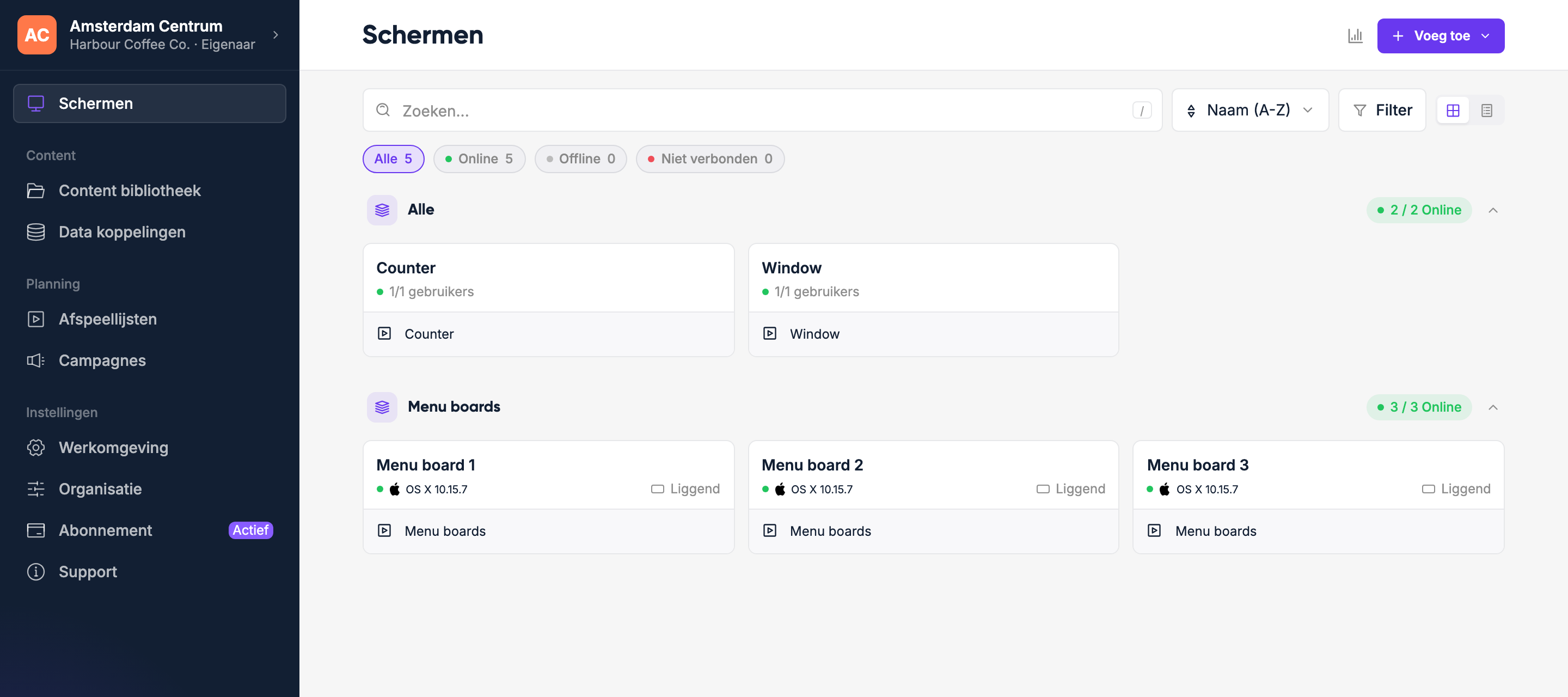
Op de pagina Schermen zie je alle schermen in je werkomgeving en hun actuele status.
Wat is een scherm?
Een scherm in Lumicast is de verbinding tussen Lumicast en een fysieke tv, monitor of narrowcastingscherm. Na het koppelen gaat alles wat je in Lumicast aanpast direct naar het fysieke scherm, waar je ook bent.
Status van een scherm
Elk scherm laat zien of het Online (groen), Offline (grijs, met hoe lang het al offline is) of Niet verbonden (rood: nog nooit aan een player gekoppeld) is. De status werkt live bij, zonder dat je de pagina hoeft te verversen. De tellers boven de lijst laten zien hoeveel schermen elke status hebben. Klik op een teller om alleen die schermen te tonen.
Je kunt wisselen tussen de weergave Grid en Lijst, en met schermgroepen houd je grote aantallen schermen overzichtelijk. Groepen kun je inklappen om ruimte te maken.
Livemodus of testmodus
Bij het aanmaken van een scherm kies je tussen Live en Uitproberen (testmodus). Beide werken precies hetzelfde. Het verschil zit in de kosten en de duur:
| Test | Live | |
|---|---|---|
| Kosten | Gratis | Maandelijks gefactureerd |
| Duur | 30 minuten actief, daarna stopt het | Draait 24/7 |
Gebruik de testmodus als je Lumicast uitprobeert of iets ontwikkelt. Zet het scherm op live zodra het echt in gebruik gaat.
Een nieuw scherm koppelen
Klik op de pagina Schermen op Voeg toe en kies Scherm verbinden. Heeft je werkomgeving nog geen schermen, dan staat het formulier direct op de pagina.
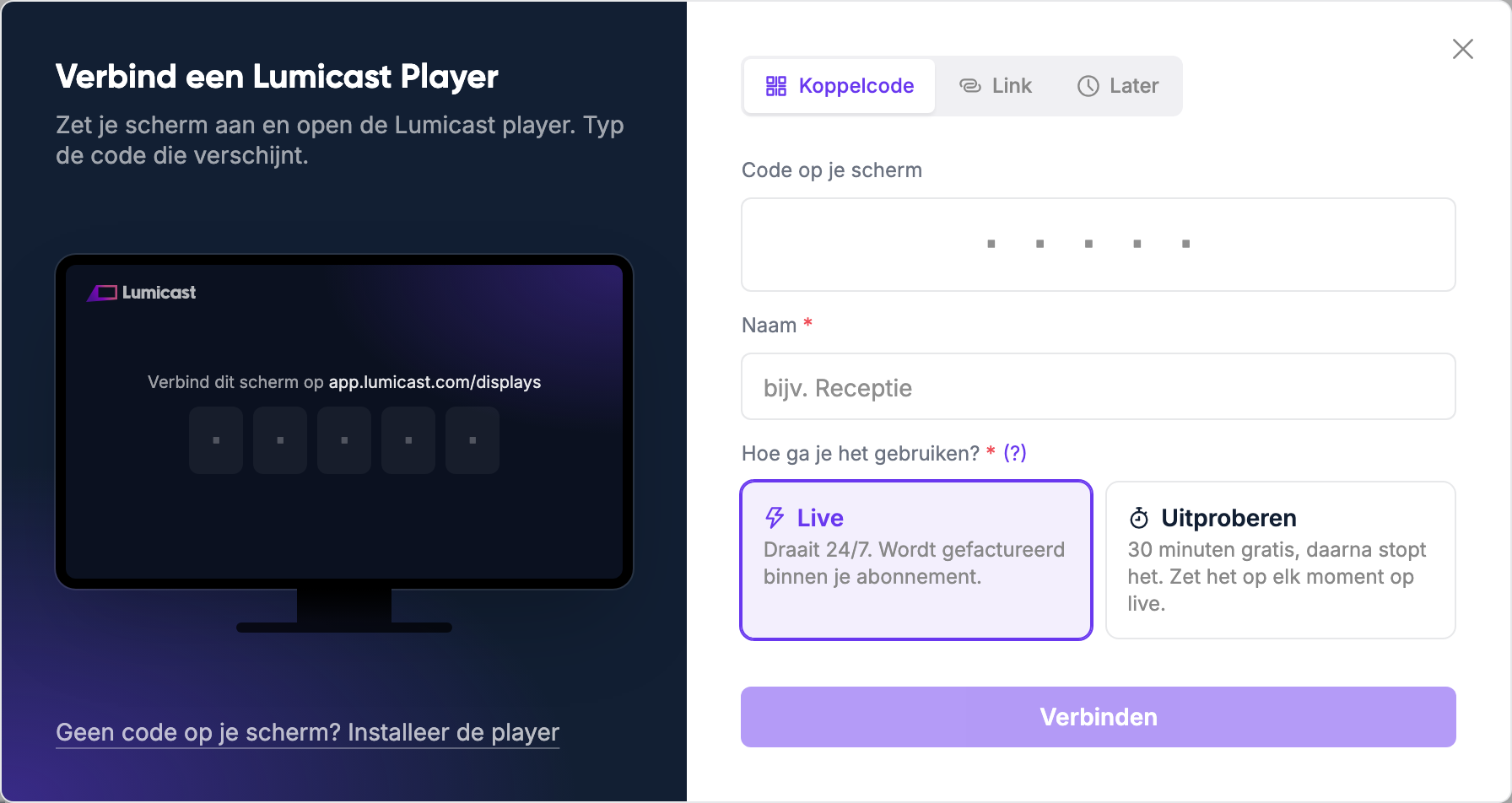
Laat bovenaan Koppelcode geselecteerd (kies Link voor een apparaat waarop de player niet draait, of Later om het scherm alvast in te stellen voordat het apparaat er is) en vul in:
- Code op je scherm: de code die de player na het installeren laat zien. Heb je nog geen eigen player geïnstalleerd? Open dan player.lumicast.com op het apparaat.
- Naam: iets waaraan je het scherm later herkent (bijvoorbeeld "Koffiecorner" of "Lobby links")
- Hoe ga je het gebruiken?: Live (24/7, gefactureerd) of Uitproberen (30 minuten, gratis)
Klik op Verbinden. Het scherm komt meteen online.
Content toewijzen
Klik na het koppelen op de contentbalk onder aan een scherm (of op het veld Nu te zien op de detailpagina). Kies een van de recent gebruikte items, of kies Andere content om de contentkiezer te openen: blader of zoek in je bibliotheek, selecteer wat je wilt en klik op Kiezen. Binnen een paar seconden is het scherm bijgewerkt.
Details en instellingen van een scherm
Klik op een scherm om de detailpagina te openen. Bovenaan staan de knoppen Voorbeeld, Refreshen, Rebooten en Weergeef naam. Het menu links heeft deze onderdelen:
- Overzicht: wat het scherm nu afspeelt, het platform, de resolutie, de softwareversies van de player, de uptime en de locatie (geschat op basis van het netwerk; versleep de markering als die niet klopt)
- Schermafbeeldingen: leg met Nieuwe schermafbeelding vast wat het scherm op dit moment laat zien (vraagt een recente player)
- Algemeen, Functies en Toegang (alleen bij schermen via een link: URL, wachtwoord en verbonden gebruikers): de configuratie
- Diagnostiek: de logs van de player
Algemeen
| Instelling | Wat het doet |
|---|---|
| Naam | Staat in het overzicht van schermen en in het servicemenu op het scherm |
| Tags | Wijs tags toe om schermen te groeperen, bijvoorbeeld om campagnes op te richten |
| Modus | Wissel tussen Live en Uitproberen |
| Oriëntatie | Hoe het scherm hangt: 0°, 90°, 180° of 270°. De content draait mee |
| Metadata | Sleutel-waardeparen waarmee sommige apps per scherm andere content tonen |
| Houd schermen die dezelfde video afspelen gesynchroniseerd | Als dit aan staat, lopen gesynchroniseerde schermen die dezelfde video afspelen gelijk op |
| Schakel dagelijkse automatische reboot in | Stel een tijdvenster in de nacht in waarbinnen de player herstart (zie hieronder) |
Klik op Opslaan om je wijzigingen toe te passen.
Geplande herstart
Vink Schakel dagelijkse automatische reboot in aan onder Algemeen om de player elke nacht automatisch te laten herstarten binnen een tijdvenster dat je zelf kiest. Stel een Vanaf- en Tot-tijd in. De player herstart ergens tussen die twee tijden.
Het standaardvenster is 02:00–04:00. Een player die het apparaat niet kan herstarten, ververst in plaats daarvan. Zo houd je apparaten die lang achter elkaar draaien gezond, zonder dat je er zelf iets voor hoeft te doen.
Functies
Schakelaars voor het gedrag van de player op dit scherm, zoals media in de hoogste kwaliteit versturen, pagina- of afspeellijstanimaties uitzetten, het volgende item vooraf laden, geluid, touch en klikken, en een melding als de verbinding wegvalt.
Diagnostiek
Klik op Logs inschakelen om gedetailleerde logs van de player te verzamelen. Logs blijven 1 uur actief (of tot je op Logs uitschakelen klikt) en verschijnen live onder de knop. Gebruik ze om problemen met de verbinding of het afspelen te onderzoeken.
Bulkacties
Selecteer meerdere schermen met de selectievakjes in de lijst en kies een actie die je op allemaal tegelijk wilt uitvoeren:
| Actie | Wat het doet |
|---|---|
| Content instellen | Zet dezelfde afspeellijst of hetzelfde contentitem op alle geselecteerde schermen |
| Weergeef naam | Laat een visuele markering op het scherm zien, zodat je een bepaald scherm in een grote ruimte terugvindt |
| Refreshen | Laat alle geselecteerde players hun content opnieuw laden |
| Rebooten | Herstart de player-app op alle geselecteerde apparaten |
| Cache legen | Wis de lokaal opgeslagen content en download alles opnieuw van Lumicast |
| Verwijderen | Verwijder alle geselecteerde schermen uit de werkomgeving |
Servicemenu
Druk op het scherm zelf op de toets M (of OK op een afstandsbediening) om het servicemenu te openen. Daar zie je de naam van het scherm, de verbindingsstatus en de versie van de player. Handig om ter plekke problemen op te lossen.
Een scherm verwijderen
Klik in het overzicht van schermen op het menu ⋯ van een scherm, kies Verwijderen en bevestig. Het apparaat wordt direct ontkoppeld. Dit kun je niet ongedaan maken.