

Afspeellijsten
Een afspeellijst is een reeks content-items die op een scherm in een lus speelt. Jij bepaalt wat er speelt, in welke volgorde en hoe lang.
Een afspeellijst maken
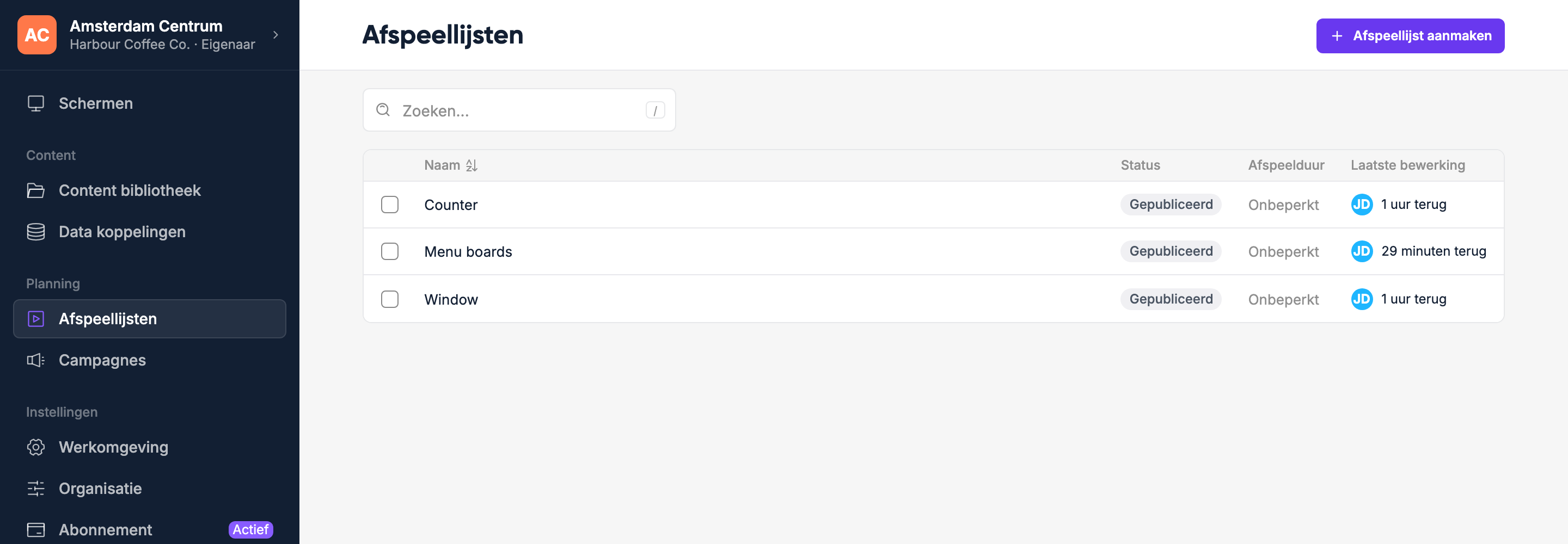
Klik op Afspeellijst aanmaken op de pagina Afspeellijsten.
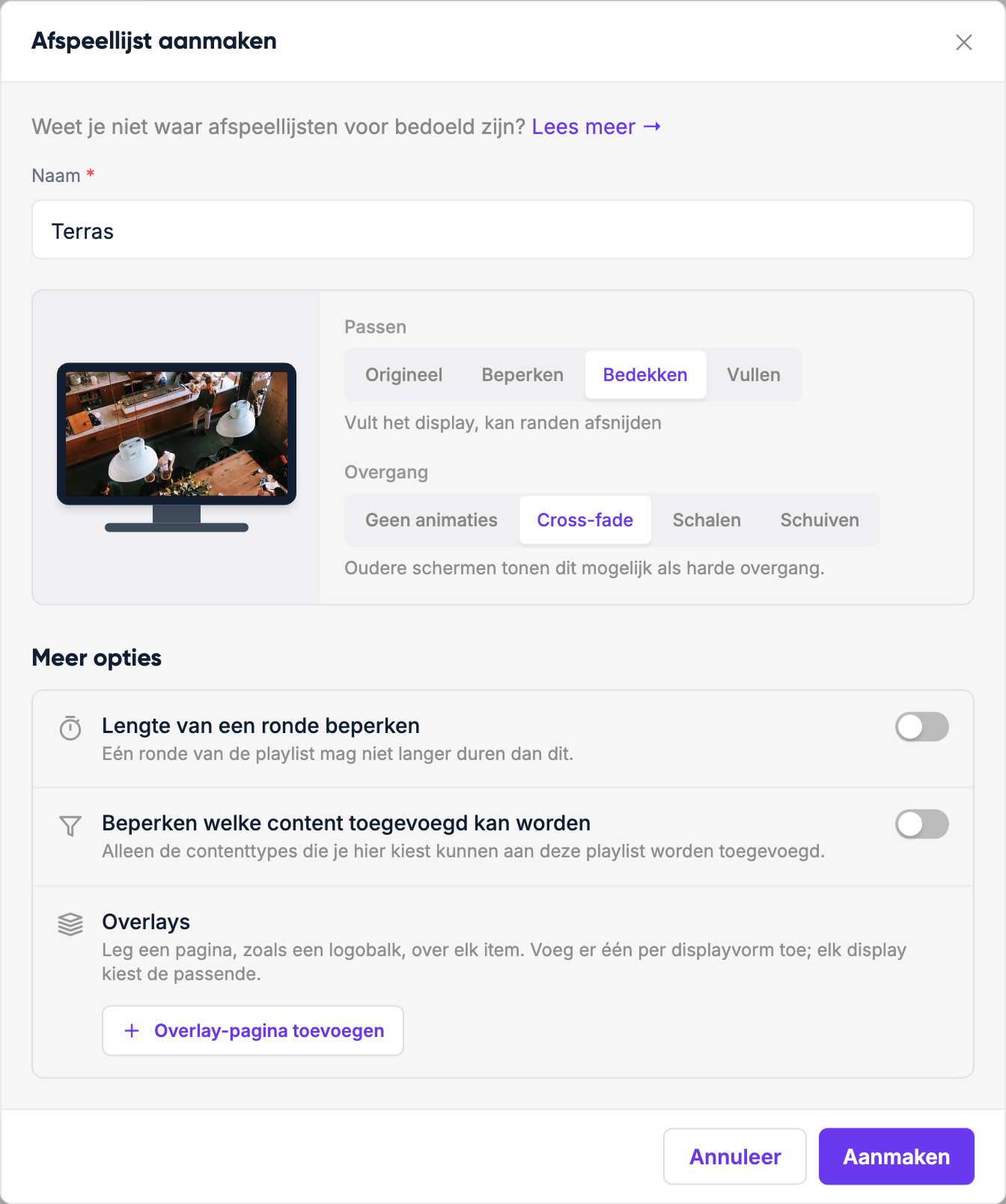
Geef de afspeellijst een naam. De andere instellingen zijn optioneel:
| Instelling | Wat het doet |
|---|---|
| Passen | Hoe afbeeldingen en video's in het scherm worden gepast (zie hieronder) |
| Lege ruimte | Alleen bij Origineel en Beperken: vul de ruimte rond content die het scherm niet vult met een vervaagde kopie ervan (Vervaagd) of laat hem leeg (Effen) |
| Overgang | Het overgangseffect tussen items (zie de opties hieronder). Oudere schermen tonen dit mogelijk als harde overgang |
| Lengte van een ronde beperken | Onder Meer opties. Eén ronde van de afspeellijst duurt niet langer dan het aantal seconden dat je instelt. Zet Eén item per ronde tonen aan om elke keer dat de afspeellijst langskomt alleen het volgende item te spelen, zo lang als die lengte |
| Beperken welke content toegevoegd kan worden | Onder Meer opties. Alleen de contenttypes die je kiest kun je aan de afspeellijst toevoegen |
| Overlays | Onder Meer opties. Leg een pagina, zoals een logobalk, over elk item. Voeg er één per schermvorm toe; elk scherm gebruikt de passende |
Overgangsanimaties
| Optie | Effect |
|---|---|
| Geen animaties | Harde overgang tussen items |
| Cross-fade | Items vloeien in elkaar over |
| Schalen | Het volgende item schaalt in beeld |
| Schuiven | Het volgende item schuift in beeld. Kies de richting met de pijlknoppen ernaast: links (schuift van rechts in beeld), rechts (van links), omhoog (van onderen) of omlaag (van boven) |
Opties voor passen
| Optie | Effect |
|---|---|
| Origineel | Toont de content op de originele grootte, maar verkleint hem als hij groter is dan het scherm |
| Beperken | Past de content binnen het scherm zonder iets af te snijden |
| Bedekken | Vult het scherm en snijdt zo nodig de randen af |
| Vullen | Rekt de content uit tot hij het scherm precies vult |
Klik op Aanmaken om de afspeellijst te openen.
Content toevoegen
Klik op Item toevoegen om je contentbibliotheek naast de afspeellijst te openen. Sleep items naar de afspeellijst of selecteer ze om ze toe te voegen. Je kunt toevoegen:
- Media (afbeeldingen, video's)
- Pagina's die je hebt ontworpen
- Apps
- Links
- Andere afspeellijsten (genest)
- Berichten (verouderd, gebruik in plaats daarvan pagina's)
Afspeelduur instellen
Bij elk item staat de afspeelduur. Klik op een item en pas Afspeelduur (s) aan om in te stellen hoe lang het speelt. Video's en apps met een eigen lengte gebruiken standaard die lengte; andere items krijgen de standaard afspeelduur. Wil je meerdere items tegelijk aanpassen, selecteer ze dan en klik op Afspeelduur instellen.
Items inplannen
Je kunt elk item in een afspeellijst alleen op bepaalde datums of tijden laten spelen, bijvoorbeeld alleen tijdens de lunchpauze of alleen op werkdagen. Klik op het item om de planning in te stellen, of selecteer meerdere items en klik op Planning instellen.
Volgorde aanpassen
Sleep items omhoog en omlaag om de afspeelvolgorde te veranderen. De afspeellijst speelt continu in een lus.
Publiceren
WARNING
Afspeellijsten zijn standaard een concept. Je wijzigingen zijn pas op je schermen te zien als je op Publiceren klikt.
Klik na je wijzigingen op de knop Publiceren om de afspeellijst naar je schermen te sturen. Zo kun je wijzigingen vooraf klaarzetten zonder dat het verandert wat er nu op je schermen staat.
Aan een scherm toewijzen
Ga na het publiceren naar Schermen, open een scherm en klik op Content instellen. Kies je afspeellijst: die begint meteen te spelen.