

Microsoft Teams-app
Zet content op je schermen zonder in te loggen bij Lumicast. Toon belangrijke berichten op al je schermen tegelijk: de app laat berichten zien, en ook de afbeeldingen die erin zijn geplaatst.
Wat je nodig hebt
Om Lumicast toestemming te geven je berichten in Teams-kanalen te lezen, moet je Microsoft-beheerder de Lumicast-app goedkeuren. Zonder die goedkeuring kun je je Microsoft-account niet koppelen.
De Microsoft-beheerder van je organisatie opent hiervoor het toestemmingsscherm hieronder en keurt de Lumicast-app goed. Op dat scherm staat precies wat Lumicast mag doen namens gebruikers die hun account koppelen:
Toestemming van Microsoft-beheerder voor Lumicast
Een Microsoft Teams-app maken
Ga naar Content > Voeg toe > Nieuwe app en zoek de app Teams.
Klik op de app om een nieuwe app te maken:
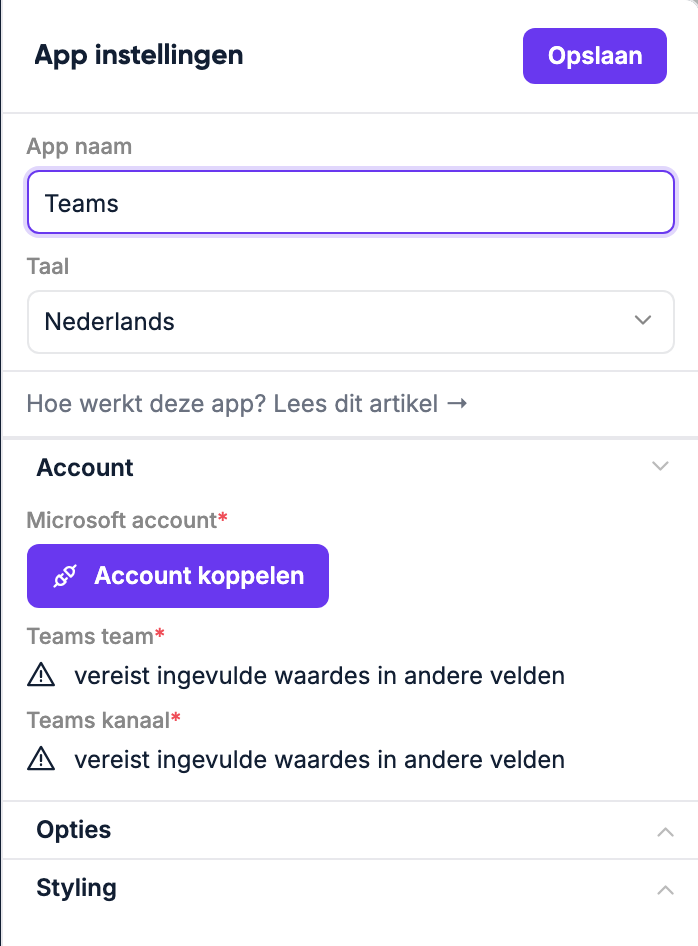
Vul een App naam in.
Koppel je Microsoft account.
Kies bij Teams team het team waaruit je een kanaal wilt kiezen.
Kies bij Teams kanaal het kanaal waarvan je de berichten wilt tonen.
Klik op Maak app aan.
Hoe vaak de gegevens worden bijgewerkt
Lumicast haalt je Teams-gegevens elke vijf minuten op. Zie je een bericht dat je net hebt geplaatst nog niet? Wacht dan minstens vijf minuten.
Alle instellingen
| Instelling | Uitleg | Verplicht |
|---|---|---|
| App naam | Een herkenbare naam die in je contentbibliotheek staat | Ja |
| Microsoft account | Het account waarvan de app de Teams-kanalen leest | Ja |
| Teams team | Team waarvan de kanalen worden getoond | Ja |
| Teams kanaal | Kanaal waarvan de berichten worden getoond | Ja |
| Seconden per bericht | Hoe lang elk bericht in beeld blijft voordat het volgende komt (standaard 10) | Ja |
| Aantal berichten om te tonen | Het aantal recentste berichten dat wordt rondgetoond (standaard 10) | Ja |
| Volledige pagina weergave | Vul de hele pagina met het bericht in plaats van een weergave met kaarten (staat standaard aan) | Nee |
| Toon bericht auteur | Toon de naam van wie het bericht heeft geplaatst | Nee |
| Toon bericht tijd | Toon het tijdstip waarop het bericht is geplaatst | Nee |
| Styling | Kleuren voor achtergrond, kaarten, tekst, accent en randen, het lettertype en een vermenigvuldiger voor de lettergrootte | Ja |